
Kullanım Kılavuzu
Adım adım, ekran örnekleriyle: e-imza aracının kurulumundan belge imzalamaya, rozetten çoklu imza süreçlerine, eser sahiplenmeden doğrulama raporunu okumaya kadar tüm konular tek belgede.
1. EmreSign İmza Aracı
Neden gerekli, nereden indirilir, mesajları ne anlama gelir.
Nitelikli elektronik imza, özel anahtarın bulunduğu akıllı kart / USB token ile üretilir. Bu anahtar hiçbir koşulda karttan çıkmaz; imza doğrudan sizin bilgisayarınızda oluşturulur. Tarayıcı karta ve PIN’e kendi başına erişemediği için araya küçük bir yerel köprü program girer: EmreSign İmza Aracı. Bu köprü yalnızca sizin bilgisayarınızda, 127.0.0.1:58080 adresinde çalışır; PIN ve özel anahtar sunucuya asla gönderilmez.
- İmzalama sayfasının üstündeki “İmza Aracı’nı indir / başlat →” bağlantısına ya da menüden İndir sayfasına gidin.
- Kurulum paketini indirip çalıştırın. Araç, açılışta Windows sistem tepsisine yerleşir ve arka planda çalışır.
- Kartınızı/token’ınızı takın. Araç kart sürücüsünü tanır; birden çok kart takılıysa hepsini listeler.
- İmzalama sayfasına dönün. Durum bağlı ✓ olduğunda kart ve PIN alanları etkinleşir.
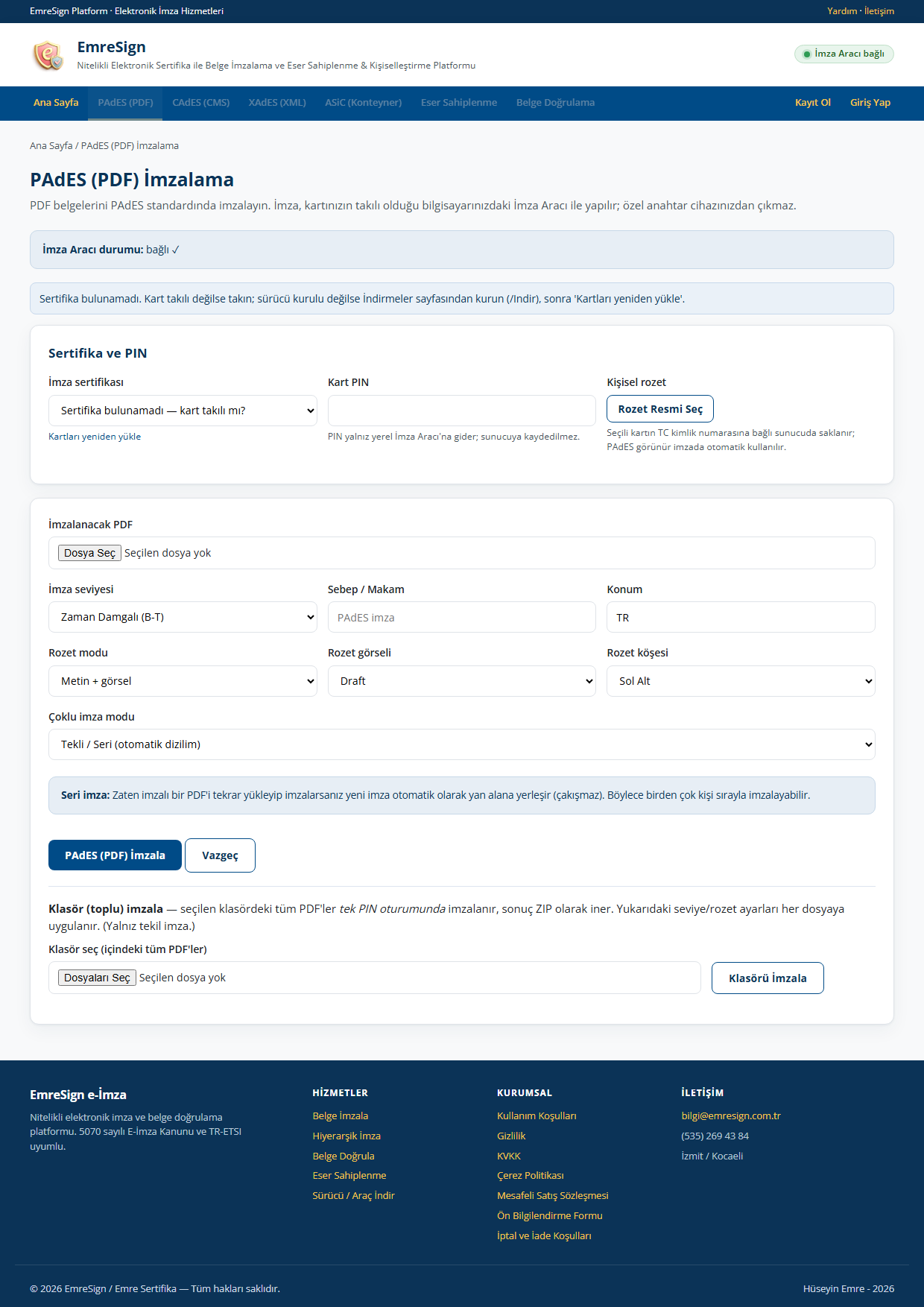
Sık görülen mesajlar
- “İmza Aracı bulunamadı / bağlı değil.” — Araç kurulu değil ya da kapalı. İndirip çalıştırın; tepside simgesi görünmelidir.
- “Kart sürücüsü güvenlik denetiminden geçemedi … dijital imza yok” — Bilgisayardaki kart sürücüsü (genellikle eski bir AKİS sürümü) imzasız olduğu için güvenlik gereği kullanılmaz; kartlar görünmez. İndir sayfasındaki imzalı güncel sürücüyü kurup “Kartları Yeniden Oku”ya basın. Ayrıntı için tarayıcıda
http://127.0.0.1:58080/adresindeki “Tanı bilgisi” bölümüne bakın. - “Sertifika bulunamadı — kart takılı mı?” — Kart/token takılı değil veya sürücüsü yüklü değil. Kartı takıp “Kartları yeniden yükle”ye basın.
- “PIN hatalı / kart kilitlendi.” — Yanlış PIN. Kartlar birkaç hatadan sonra kilitlenir; kilit açma (PUK) için kart sağlayıcınıza başvurun.
- “Sertifika süresi dolmuş.” — Nitelikli sertifikanızın süresi bitmiş; yenilemeniz gerekir.
2. Hesap, kayıt ve kredi
Kaydolma, giriş ve kredi işleyişi.
İmzalama, eser sahiplenme ve doğrulama işlemleri için giriş yapmanız gerekir. Girişten önce ana sayfadaki işlem kutularının düğmesi “Giriş Yap / Kaydol” yazar ve sizi giriş ekranına götürür; giriş yaptıktan sonra aynı düğme “Başla” olur ve doğrudan işleme geçer.
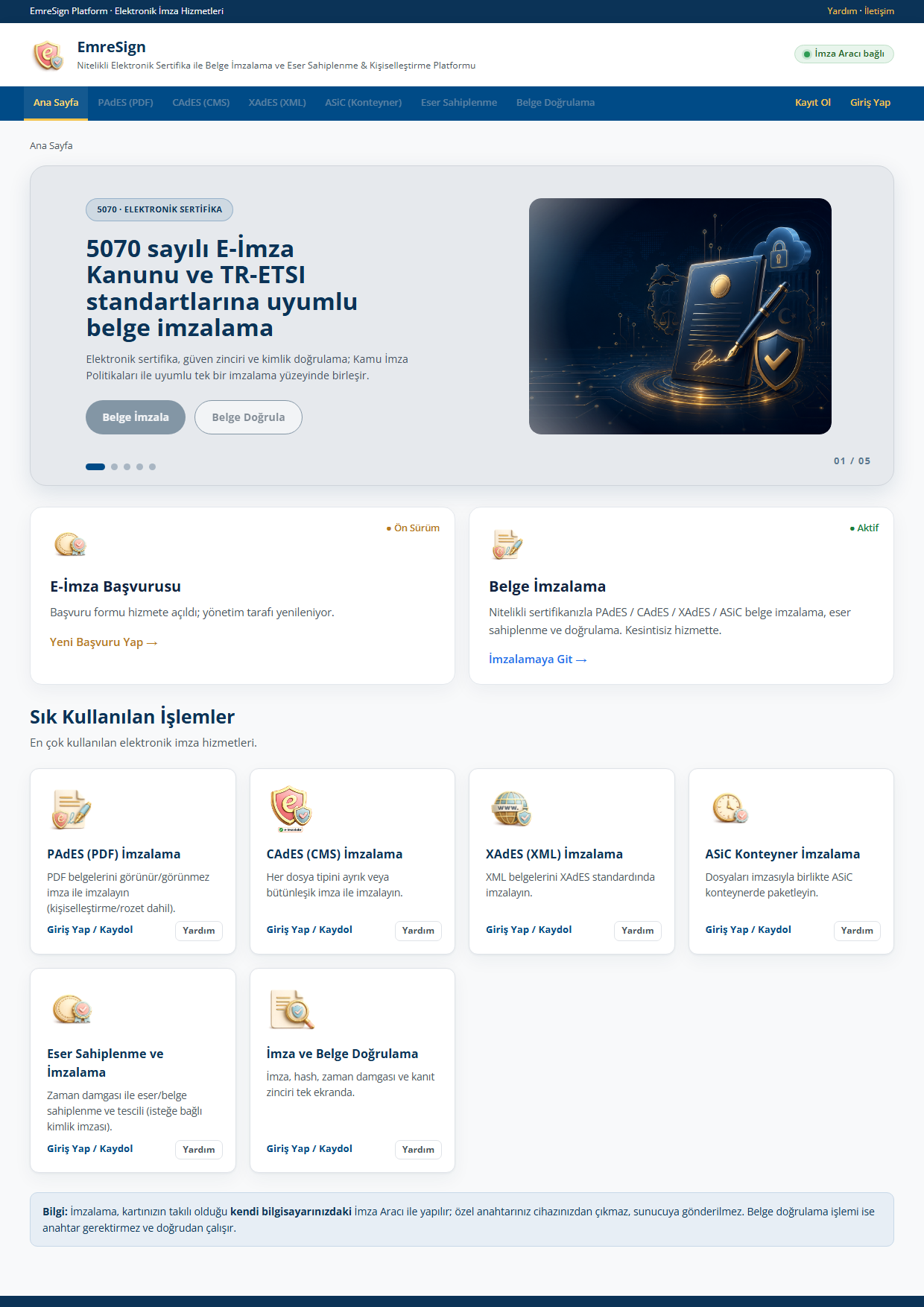
- Kaydol: Ad, soyad, e-posta ve parola ile hesap açın. E-posta, bildirim ve parola sıfırlama için kullanılır.
- Giriş: Kullanıcı adı ve parolanızla girin. Parolanızı unutursanız “Şifremi unuttum” ile e-postanıza gelen bağlantıdan yenileyin.
- Kredi: İmzalama/tescil işlemleri kredi düşürür. Bakiyeniz ve harcama geçmişiniz hesabınızda görünür.
3. PAdES (PDF) imzalama
PDF belgelerini görünür ya da görünmez imzayla imzalama.
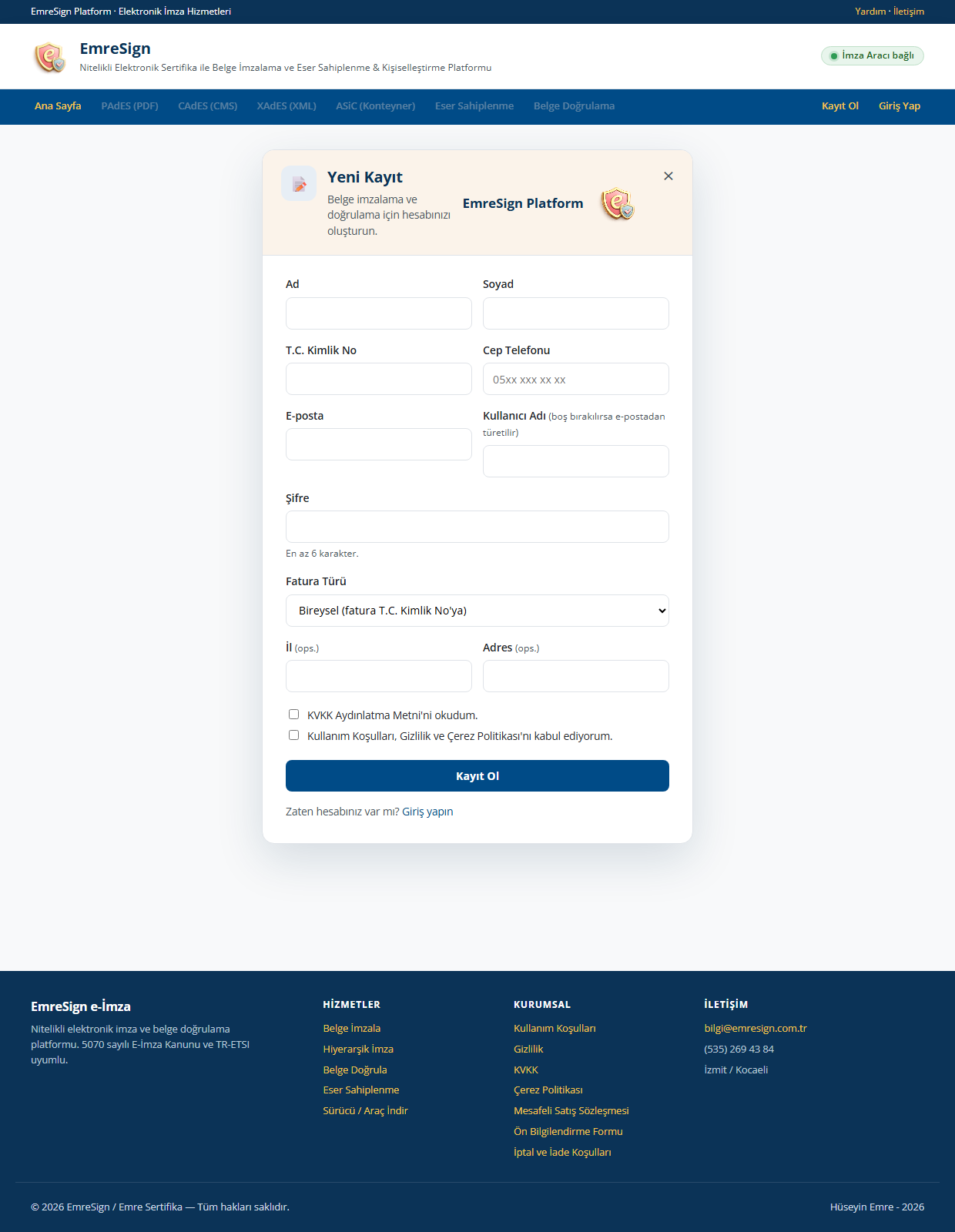
PAdES, imzayı PDF’in içine gömer; belge ayrı bir imza dosyası olmadan tek başına taşınabilir ve doğrulanabilir. Görünür imzada belgenin üstüne bir rozet yerleştirilir; görünmez imzada belge görünümü değişmez ama imza yine geçerlidir.
- Kartınızı seçip PIN’inizi girin (İmza Aracı bağlıyken etkinleşir).
- İmzalanacak PDF’i seçin.
- İmza seviyesi: B-B temel, B-T zaman damgalı (önerilen), B-LT uzun dönem, B-LTA arşiv.
- İsterseniz Sebep/Makam ve Konum yazın.
- Rozet modu, görseli ve köşesini seçin.
- PAdES İmzala’ya basın; PIN oturumu açılır ve imzalı PDF iner.
Klasör (toplu) imzalama
Bir klasördeki tüm PDF’leri tek PIN oturumunda imzalayıp sonucu ZIP olarak alabilirsiniz. Seviye ve rozet ayarları her dosyaya uygulanır (yalnız tekil imza).
4. Rozet: kaydetme ve yerleşim
Görünür PAdES imzasında belgenin üstüne çıkan imza görseli.
Kişisel rozet görseliniz kartınızın TC kimlik numarasına bağlı olarak sunucuda saklanır; bir kez yükledikten sonra her görünür PAdES imzada otomatik kullanılır.
- PAdES sayfasında kartınızı seçin (rozet, karttaki TCKN’ye bağlanır).
- “Rozet Resmi Seç” ile bir görsel (PNG/JPG) yükleyin; küçük önizleme belirir.
- Görsel TCKN’nize kaydedilir; sonraki imzalarda tekrar yüklemezsiniz.
Rozet modu ve yerleşimi
- Metin + görsel: imza metniyle birlikte rozet görseli (en sık).
- Yalnız metin / Yalnız görsel / Rozet yok (görünmez imza).
Hazır rozet görselinden (Draft / Ön Onay / Üst Yönetim Onayı) ve köşeden (sol alt, sağ alt, sol üst, sağ üst) seçim yaparsınız.
5. Seri, paralel ve hiyerarşik imzalama
Bir belgeyi birden çok kişinin imzalaması için üç yol.
Seri (tekli / otomatik dizilim)
Zaten imzalı bir PDF’i tekrar yükleyip imzalarsanız yeni imza otomatik olarak yan alana yerleşir. Kişiler belgeyi sırayla elden ele imzalayabilir.
Paralel (alan hazırla → imzala)
Belgede önce boş imza alanları hazırlanır; her kişi kendi alanını imzalar. Sıra zorunluluğu yoktur.
- Çoklu modda Paralel’i seçin, alan sayısını girin.
- “Paralel Alan Hazırla” ile boş alanlı PDF’i indirin.
- İmzacılar hazır PDF’i yükleyip kendi alanlarını imzalar.
Hiyerarşik (e-postalı, sıralı)
İmzacılar belirli bir sırayla, e-posta davetiyle imzalar. Süreç ayrı bir sayfada (manifesto + davet) yürür — bkz. sonraki bölüm.
6. Manifesto ve e-mühür
Hiyerarşik sürecin belkemiği: manifesto oluşturma ve kurumsal e-mühür onayı.
Hiyerarşik imzada belge tek başına dolaşmaz; sürecin tamamını tanımlayan bir manifesto oluşturulur. Manifesto, belgeyi kimlerin, hangi sırayla, hangi unvanla imzalayacağını ve her adımın zamanını kayıt altına alan yol haritasıdır. Her imza atıldıkça manifestoya işlenir; böylece sürecin bütünü izlenebilir ve sonradan değiştirilemez bir kanıt zinciri oluşur.
Yenilikçi ayrıntı: manifestoya e-mühür onayı
Bireysel imzalar tamamlanıp süreç e-mühür aşamasına geçtiğinde, kurum yalnızca belgeyi değil, manifestonun kendisini de e-mühürle onaylayabilir. Böylece “şu kişiler, şu sırayla imzaladı ve kurum bu süreci bütünüyle onayladı” tek bir kurumsal mühürle mühürlenmiş olur. İmzalar “kimin imzaladığını”, manifesto “sürecin nasıl işlediğini”, manifestoya verilen e-mühür ise “kurumun bu sürecin tamamını onayladığını” kanıtlar.
7. CAdES (CMS) imzalama
Her dosya türünü ayrık ya da tümleşik imzalama.
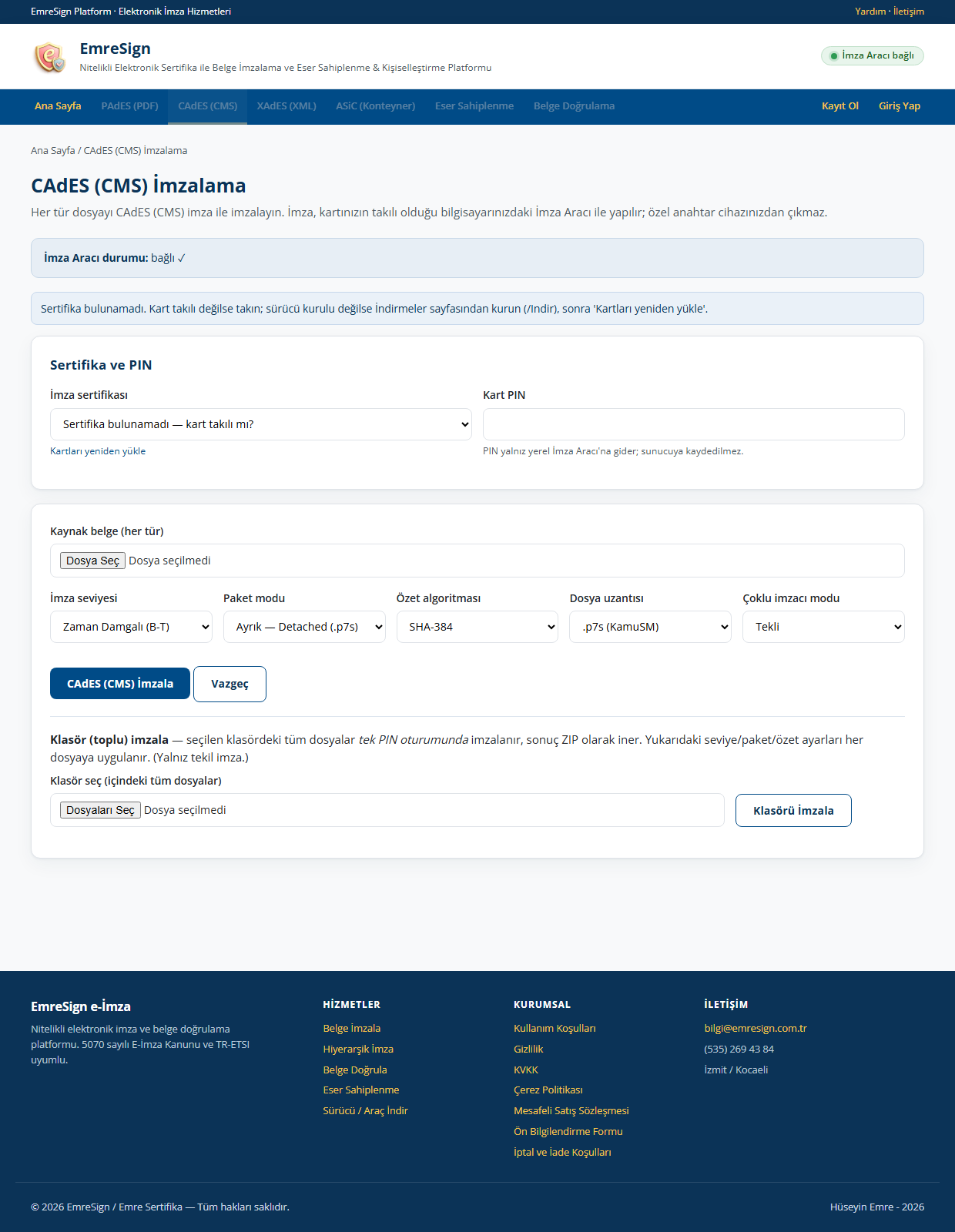
Ayrık (detached, .p7s) imza belgeden ayrı bir dosyadır; orijinal dosya değişmez. Tümleşik (attached, .p7m) imza ile belgeyi tek dosyada birleştirir.
- Kaynak belgeyi seçin (her tür).
- Seviye, paket modu (ayrık/tümleşik), özet algoritması (SHA-256/384/512) ve uzantı (.p7s/.p7m/.imz) seçin.
- Çoklu imzacı için Paralel veya Hiyerarşik (zincir başlat / zincire katıl) seçin.
- CAdES İmzala’ya basın.
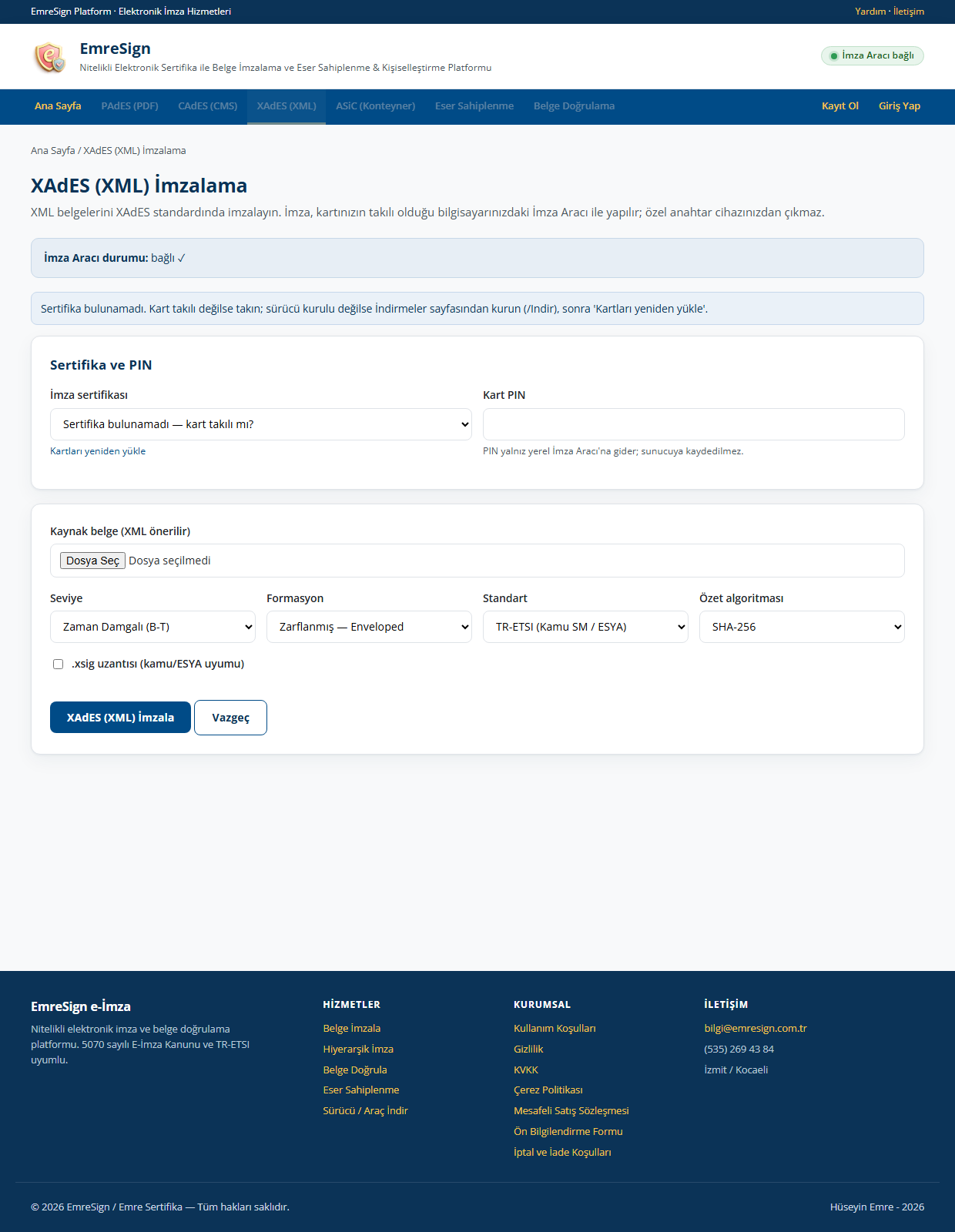
8. XAdES (XML) imzalama
XML belgeleri için TR-ETSI uyumlu imza.
Üç formasyon: Zarflanmış (enveloped), Ayrık (detached), Tümleşik (enveloping). Kamu/ESYA uyumu için gerekiyorsa .xsig uzantısını işaretleyin.
9. ASiC konteyner imzalama
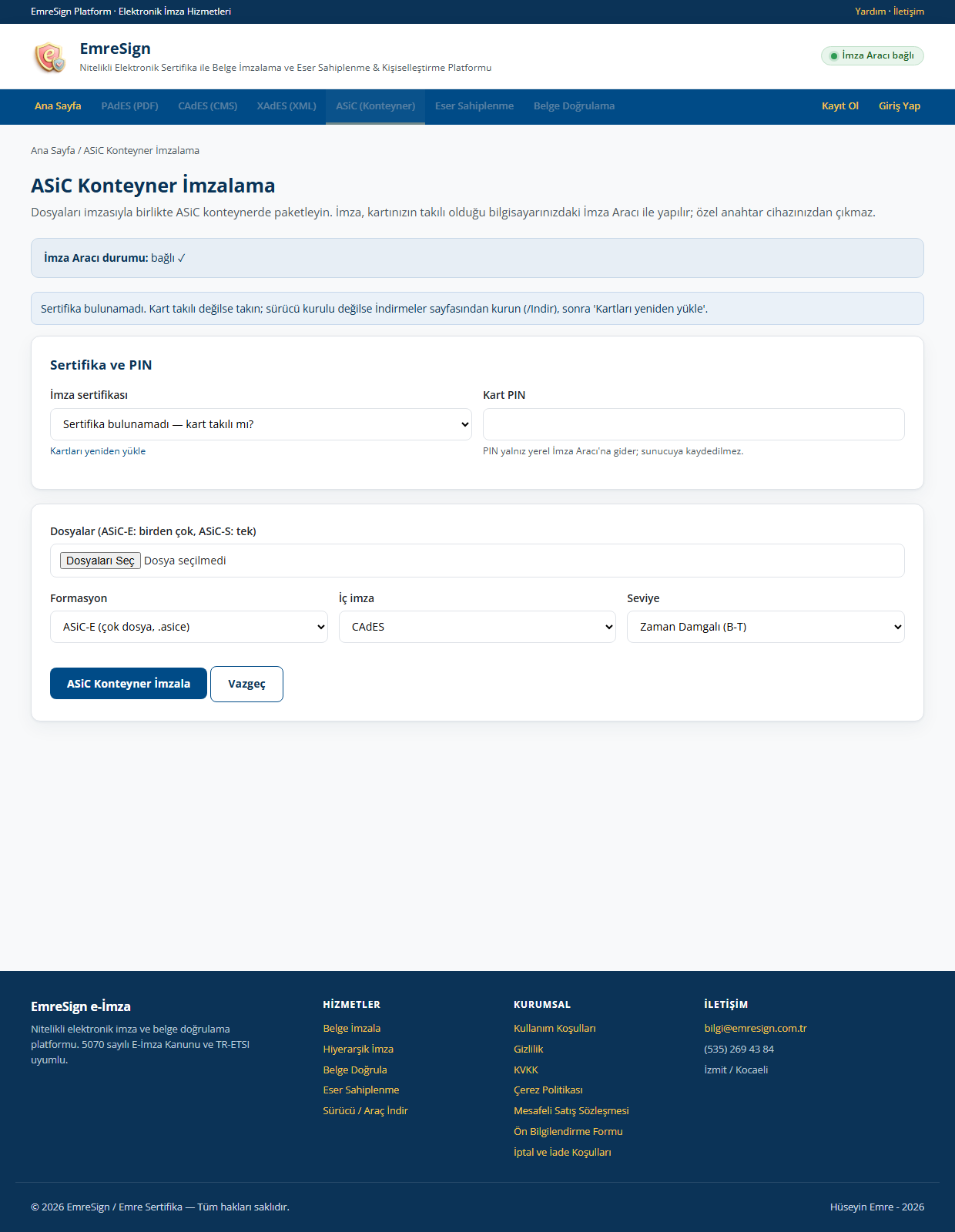
Bir veya birden çok dosyayı imzasıyla birlikte tek konteynerde paketleme.
ASiC-E birden çok dosyayı (.asice), ASiC-S tek dosyayı (.asics) paketler. İç imza olarak CAdES veya XAdES seçilir.
10. Eser sahiplenme ve tescil
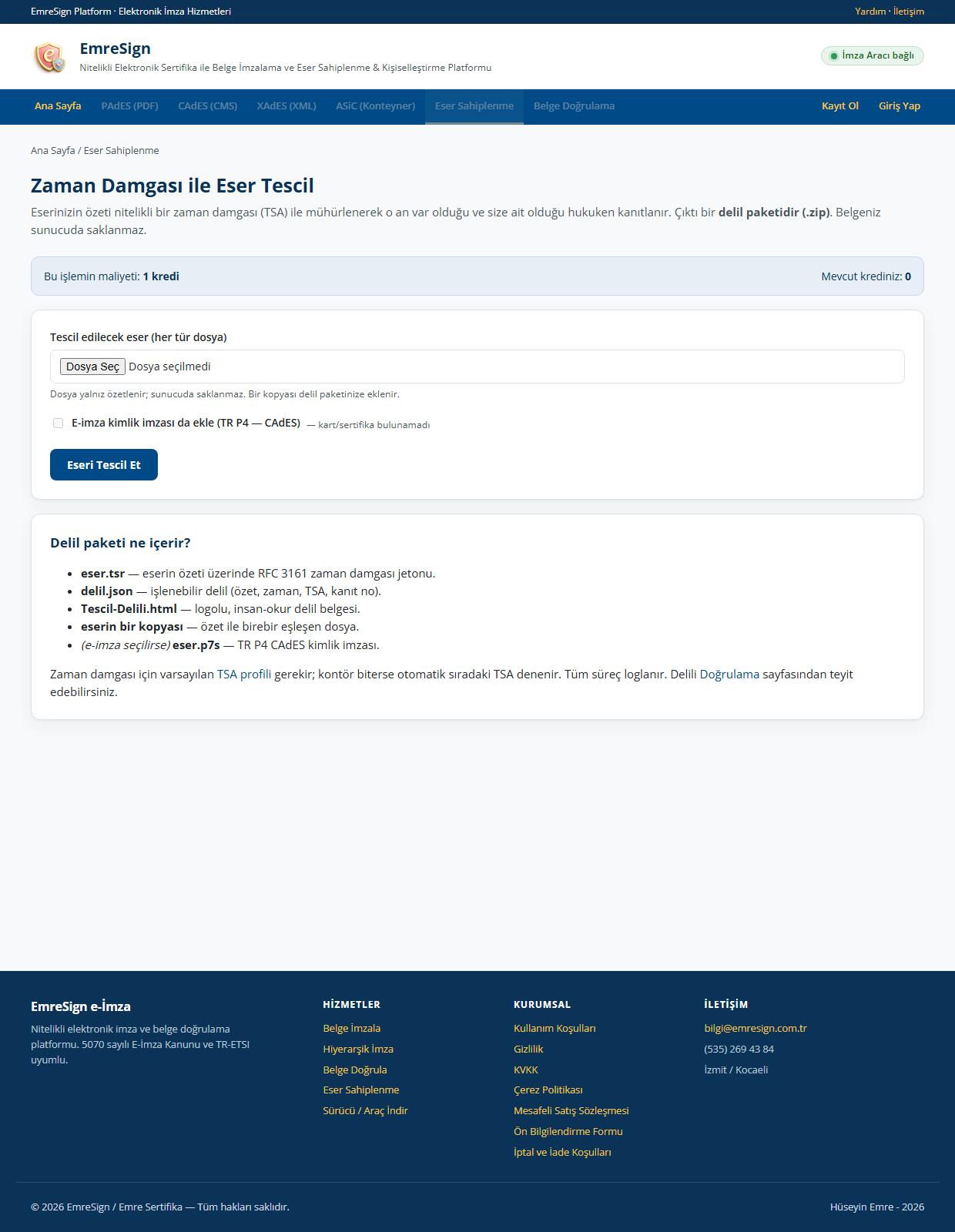
Bir eserin belirli bir tarihte size ait olduğunu zaman damgasıyla kanıtlama.
Eser sahiplenme, dosyanızın parmak izini (özetini) alır ve buna RFC 3161 zaman damgası ekler. Böylece dosyanın o an var olduğu ve o tarihten sonra değişmediği bağımsız bir zaman otoritesiyle kanıtlanır. İsteğe bağlı kimlik imzası da eklenebilir.
Hak sahipliği: kişisel, kurumsal ya da ikisi birlikte
Bir eserin hak sahibi bir gerçek kişi, bir kurum ya da ikisi birden olabilir; örneğin tasarımcı kişisel olarak, çalıştığı kurum da kurumsal olarak aynı eserde yer alabilir. Bu bir yasal tercihtir ve platform buna sınır koymaz. Tescil ekranında iki ayrı onay satırı vardır:
- E-imza ile eser sahipliğini kişiselleştir: Eser, gerçek kişi olarak (T.C. kimlik no ile) sizin kimliğinize bağlanır. Nitelikli e-imza sertifikanız kullanılır; delil paketine eser.p7s eklenir.
- E-mühür ile eser sahipliğini kurumsallaştır: Eser bir kurum / tüzel kişi adına (vergi kimlik no ile) bağlanır. Kurumun nitelikli e-mühür sertifikası gerekir; delil paketine eser-kurum.p7s eklenir.
İki satırı birlikte işaretlerseniz önce kişisel e-imza, ardından kurumsal e-mühür için kart PIN’i istenir; ikisi için farklı sertifikalar seçmeniz gerekir. Sertifikanın türü, işaretlediğiniz satırla uyuşmazsa işlem durdurulur; ekranda sertifikanın türü ve ne yapmanız gerektiği açıkça yazılır. Ek her hak sahibi için bir kimlik imzası ve onun zaman damgası bedeli kredi olarak düşülür.
Delil paketindeki Tescil-Delili belgesinde her hak sahibi ayrı bir satırda gösterilir. Belge Doğrula sayfasına paketi yüklediğinizde her kimlik imzası ayrı ayrı doğrulanır.
Hak sahiplerini beyan etme: kişi, kurumsal sahip, denetim ve onay makamı, şahit
Tescil ekranındaki Hak sahipleri bölümünde eserin kişileri ve kurumları listelenebilir. Dört tür vardır:
- Kişi: emeği ortaya koyan gerçek kişidir ve e-imza ile imzalar. Oran (%) yazılacaksa tüm kişiler için yazılır. Eserde Kurumsal Sahip yoksa kişiler eserin doğrudan sahibidir ve oranların toplamı tam %100 olur. Eserde Kurumsal Sahip varsa durum değişir: bu oranlar, kurumun eseri üçüncü kişilere satmasından doğan kazançtaki payı gösterir. Böyle paylar çoğunlukla küçük ve değişkendir; bu yüzden toplamın %100 olması gerekmez, ancak toplam %100’ü aşamaz.
- Kurumsal Sahip: işveren ya da sponsor gibi, eserin üretiminde kaynaklarını sağlayan ve eserin tamamında doğrudan hak ve yetki sahibi olan kurumdur. Yalnız e-mühürle işlem yapar; yüzdesi olmaz, belgelerde “Eserin tamamı” yazar. Kişilerin kurum karşısındaki hakları, kurumla yaptıkları sözleşmelerde belirlenir; bu beyan o sözleşmelerin yerine geçmez ve uyuşmazlıkta yargı kararı esastır.
- Denetim ve Onay Makamı: üyelerinin eser tescilini denetleyen ve onaylayan meslek örgütü, dernek, oda ya da birlik. Eserin sahibi değildir; sahiplik doğrudan kişilerdedir. Yalnız e-mühürle onay verir, yüzdesi olmaz. Seçildiyse onayı zorunludur.
- Şahit: bir kurumun imza yetkilisi ya da avukatı. Kurumun mührüne e-imzayla şahitlik eder; hak sahibi değildir ve yüzdesi olmaz.
Oranlar neden iki farklı biçimde çalışıyor? Kurumsal Sahip bulunmayan bir eserde sahiplik kişiler arasında paylaşılır ve eserin her parçası bir sahibe ait olmalıdır; bu yüzden toplam tam %100 olur. Kurumsal Sahip bulunan eserde ise eserin tamamı zaten kurumundur. Kişilerin tescildeki oranları, eserin sahipliğini bölmez; kurumun eseri satarak elde edeceği gelirden kişilere ayrılacak payı gösterir. Bu paylar eserin tamamına göre küçük kalabileceğinden, toplamın %100’e tamamlanması beklenmez.
E-postayla davet nasıl işler? Hak sahipleri tescil sırasında e-posta adresleriyle birlikte beyan edilir. Tescil tamamlanınca imza sırası gelen hak sahibine, delil paketi ek olarak yollanan kişiye özel bir davet bağlantısı gönderilir; kişi hesap açmadan bağlantıyı açar, paketi seçer, kartını takıp imzalar. İmzalayınca güncel paket indirilir ve sıradaki hak sahibine yeni davet gider. Davetler tek tek ve sırayla gider; çünkü paket her imzayla genişler. Bağlantı 7 gün geçerlidir ve bir kez kullanılır; süreç en çok 14 gün sürer, başlatan kişi en çok 3 gün ek süre ekleyebilir. Davet gitmediyse ya da süresi dolduysa “Süreçlerim” sekmesinden güncel paketi yükleyerek yeni davet gönderilir. Paketi elden iletmek de her zaman mümkündür. Davet kayıtları (ad, kimlik numarası, bağlantı özeti) süreç bitince ya da süresi dolunca silinir; belgeniz sunucuda saklanmaz.
İmza sırası: önce kişiler, sonra Kurumsal Sahip, sonra Denetim ve Onay Makamı; şahit, kurumun mühründen sonra imzalar. Sıraya uyulmazsa işlem durdurulur ve nedeni ekranda yazılır; kredi düşülmez. Her satır için e-posta zorunludur; tamamlanan belgeler herkese ayrı ayrı iletilecek şekilde tasarlanmıştır. Bir kişinin sonradan imza atması için “Mevcut tescile hak sahibi olarak imza ekle” bölümü kullanılır.
Planlanan aşamalar: resmî sahiplik sertifikası ve doğrulama raporunun delil paketine eklenmesi ile sertifikanın e-postayla gönderimi hazırlanmaktadır; hizmete alındığında burada anlatılacaktır.
11. Kişiselleştirme
İmza görünümünüzü ve rozetinizi kendinize göre ayarlama.
Kişiselleştirme, görünür imzalarınızda kullanılan görünümü (rozet görseli, imza metni tercihleri) size özel hâle getirir. Bir kez ayarladığınızda imzalarınız tutarlı ve tanınabilir olur.
12. Doğrulama, rapor ve QR
İmzalı bir belgenin geçerliliğini denetleme ve raporu okuma.
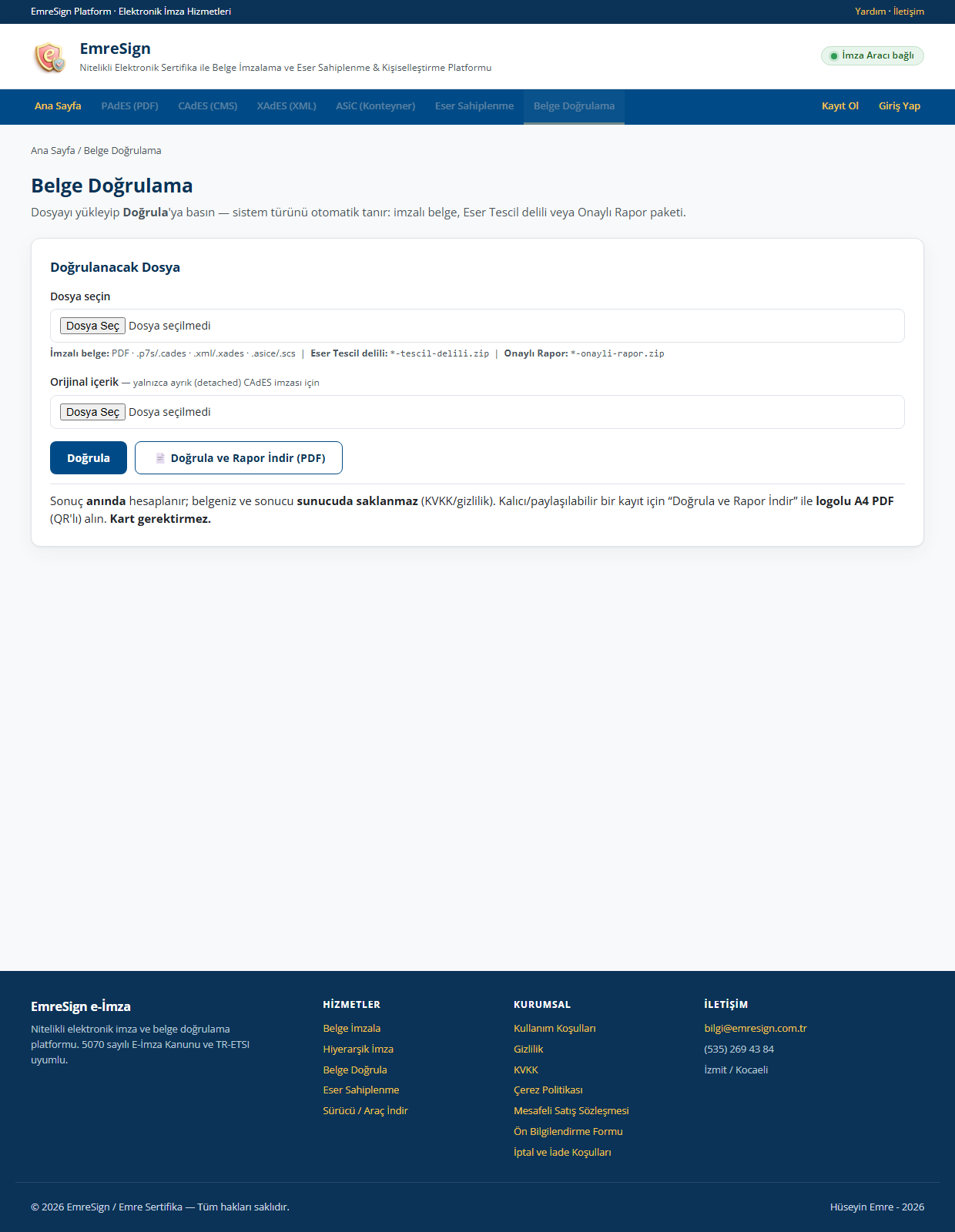
Doğrulama; imzanın kime ait olduğunu, bozulmadan kaldığını, ne zaman atıldığını ve güven zincirinin sağlamlığını denetler. İmza türünü otomatik tanır (PDF/.p7s/.xml/.asice).
Raporu okuma
- Genel sonuç: Geçerli / Uyarılı / geçersiz — imzanın tüm denetimleri geçip geçmediğinin özeti.
- İmzacı: Ad-soyad, TCKN, sertifika seri no ve veren makam (ESHS).
- Bütünlük: Belgenin imzadan sonra değişip değişmediği (“değişmemiş” beklenir).
- Zaman damgası: Tarih ve zaman otoritesi.
- Güven zinciri: Sertifikanın kök makama kadar izlenmesi ve iptal (CRL/OCSP) durumu.
İmzadan sonra iptal edilen sertifika (koşullu kabul)
Bir sertifika, belge imzalandıktan sonra iptal edilmiş olabilir (kart kaybı, süre dolmadan kapatma vb.). Bu durumda imza, atıldığı anda sertifika geçerli olduğu için hukuken geçerli kabul edilir; ancak rapor bunu açıkça belirtir: “İmza … tarihli güvenilir zaman damgasıyla kanıtlandığı anda sertifika geçerliydi; sertifika sonradan … tarihinde iptal edildi.” Sonuç Uyarılı olarak gösterilir ve iptal adımı sarı işaretlenir.
Tersine, sertifika imzadan önce iptal edilmişse, ya da imzanın güvenilir bir zaman damgası yoksa (imzacının kendi bilgisayar saati tek başına kanıt sayılmaz), imza geçersiz sayılır ve raporda nedeni yazılır.
QR ile çevrim içi doğrulama
Onaylı raporlarda ve tescil çıktılarında bir QR kod bulunur. Telefonla okuttuğunuzda belgenin doğrulama kaydına çevrim içi ulaşır, çıktının gerçekten sisteme ait ve geçerli olduğunu uygulamayı açmadan teyit edersiniz.
13. Detaylı İşlem Raporu
İmzalama ve eser tescil işlemlerinizin tarih aralıklı, logolu kurumsal raporu.
Profil → Detaylı İşlem Raporu ile hesabınıza ait belge imzalama ve eser tescil işlemlerinin dökümünü alırsınız. Rapor; tarih, işlem türü, belge adı, sonuç (İmzalandı / Kısmi / İptal), kip (Tekli / Klasör / Paralel / Hiyerarşik) ve kredi hareketini içerir; kurumsal abonelik işlemleri (kredi düşmeyen) de listelenir.
- Dönem: “Bugün” veya iki tarih arası seçilir.
- İki seçenek: PDF indir ya da kayıtlı e-postanıza platform@emresign.com.tr’den e-posta ile gönder.
- Ücret: Rapor oluşturma (indirme veya e-posta) 1 kredi’dir; öncesinde onay penceresi gösterilir.
- Kaynak: Rapor, kullanıcı-merkezli denetim günlüğünden üretilir; belgeleriniz sunucuda saklanmaz, yalnız belge adı ve işlem üstverisi tutulur (KVKK).
14. İmza sonrası QR’lı doğrulama raporu e-postası
İmzaladığınız belgenin karekodlu doğrulama raporunu e-postanıza alın.
İmzalama ekranındaki “İmza sonrası QR’lı doğrulama raporunu e-postama gönder” kutusunu işaretlerseniz, imza tamamlanınca belgeniz için karekodlu doğrulama raporu PDF’i kayıtlı e-posta adresinize platform@emresign.com.tr’den gönderilir. Rapordaki QR ile herkes (giriş yapmadan) belgeyi doğrudan kaynağından doğrulayabilir.
- Opsiyonel + ücretli: Her imzada seçilir; 1 kredi düşer.
- Varsayılan tercih: Profil’den açıp kapatabilirsiniz (kutuyu önceden işaretli getirir); ücret yine her imzada alınır.
- Gizlilik: Belgeniz sunucuda saklanmaz; rapor üretimi için yalnız geçici işlenip hemen silinir (KVKK).
15. Kredi kullanım politikaları
Hangi işlem ne kadar kredi harcar, kredi nasıl düşülür ve iade edilir.
Tüm maliyetler iki birimden hesaplanır: 1 nitelikli imza ve 1 zaman damgası. İşlem maliyeti, imza seviyenizin (B-B / B-T / B-LT / B-LTA) kullandığı zaman damgası sayısına göre belirlenir. Ayrıntılı tablo, örnek hesaplamalar ve kredi kullandırma süreci için Kredi Kullanım Politikaları sayfasına bakın.
- İşlem öncesi rezervasyon: Kredi, işlem başlamadan atomik ayrılır; yetersizse işlem başlamaz.
- Başarısızlıkta iade: İşlem tamamlanamazsa kredi tam iade edilir; klasörde yalnız imzalanamayan dosyalar iade edilir.
- Doğrulama ücretsizdir. Kurumsal abonelikte imza/tescil krediden düşmez.
16. Uzaktan ödeme (tahsilat linki)
Size iletilen bir ödeme bağlantısı ile hesap açmadan güvenle ödeyin.
Ürün/hizmet satışlarında size ödeme bağlantısı (örn. WhatsApp/e-posta ile) iletilebilir. Bağlantıyı açtığınızda tutarı ve varsa taksit seçeneklerini görür, bankanın 3D Secure güvenli sayfasında ödersiniz. Kart bilgileriniz EmreSign sunucularına ulaşmaz/saklanmaz. Ödeme sonrası bilgilendirme yapılır.
Taksit: Bağlantıda tek bir seçim yaparsınız: peşin ya da sunulan taksit sayılarından biri. Taksitli seçimde vade farkı dâhil toplam tutar ödeme öncesinde açıkça gösterilir; onayladığınız tutar dışında çekim yapılmaz.
17. Tamamlanmış belgeyi indirme
Hiyerarşik (e-postalı, sıralı) süreçte tüm imzalar bitince belgeye bağlantıyla ulaşın.
Hiyerarşik bir süreçte son imza atıldığında süreç ayrıntı ekranında tamamlanmış (imzalı) belge için bir indirme bağlantısı görünür. Bağlantıyı kopyalayabilir ya da seçtiğiniz bir e-posta adresine gönderebilirsiniz; bağlantı kendiliğinden kimseye gönderilmez. Bağlantı tahmin edilemez, yalnızca o belgeye özel bir anahtar içerir; bağlantıya sahip olan herkes belgeyi indirebilir, bu yüzden yalnızca belgeyi görmesi gereken kişilerle paylaşın. Her indirme, sürecin olay geçmişine tarih ve IP bilgisiyle kaydedilir.
18. Destek Merkezi
Sorun ve taleplerinizi tek yerden iletin, durumunu izleyin.
Destek Merkezi sayfasından yeni bir destek talebi açabilir, talebinizin durumunu ve yanıtları takip edebilirsiniz. Talepte; ne yapmaya çalıştığınızı, ekranda gördüğünüz mesajı ve (varsa) işlem numarasını yazmanız çözüm süresini kısaltır. Hata mesajları sebep ve sonucu açıklar; mesajı olduğu gibi iletmeniz yeterlidir.
19. Şifreli başvuru, firma havuzu ve Ofis Personeli E-İmza Onay Aracı
Başvuru tarayıcıda şifrelenir; ofisin bağlı olduğu firmanın kayıtlı yetkilileri e-imza kartlarıyla açar; platform içeriği göremez.
Başvuran için
- Ana sayfadan Online E-İmza Başvurusunu seçin; hukuki uyarıyı okuyup kabul edin.
- Dört sekmeyi sırayla doldurun (Kişisel, Sertifika, Fatura, Özet). Her sekmede yalnız sıradaki adım açılır.
- Özet sekmesinde KVKK aydınlatma metnini onaylayıp Şifrele ve ofise göndere basın. Sonunda bir başvuru makbuz numarası görürsünüz; ofisle görüşürken bu numarayı söyleyin.
- Ofis e-postası geçici sorun çıkarırsa şifreli paketiniz en çok 36 saat saklanır ve otomatik yeniden denenir; formu yeniden doldurmanız gerekmez.
Ofis yöneticisi için
- Yönetim → Ofisler → Ofis Detayı: ofis e-postasını yazın, Test e-postası göndere basın, e-postadaki 6 haneli kodu yazıp Teyit et deyin. Teyit edilmeyen yeni ofis başvuru kabul etmez.
- Ofisleri aynı Firmaya bağlayın: firmanın yetkilileri ortak personel havuzudur; başvuru hangi ofise gelirse gelsin firmadaki tüm aktif yetkililer açar. Başka firmanın personeli açamaz.
- Yetkiliyi ekleyin (e-imza gerekmez) ve Davet kodu göndere basın. Kod tek kullanımlıktır, varsayılan 72 saat geçerlidir; süreyi ofis başına uzatabilirsiniz.
- Yetkilinin dosyası gelince Onaya hazırla, ardından kartınızla onaylayın. Birden fazla bekleyen varsa Hepsini e-imza ile onayla ile tek PIN yeterlidir.
- Ofis e-postası çalışmazsa Yönetim → Başvuru yedekleri: ofisi ve tarihi seçin, ofisin bildirdiği alternatif adrese şifreli paketleri zipleyip gönderin (paketler en çok 36 saat saklanır).
Ofis yetkilisi için (bir kez)
- İndirmeler → Ofis Personeli E-İmza Onay Aracıdan aracı indirip çalıştırın; AKİS kartınızı takın.
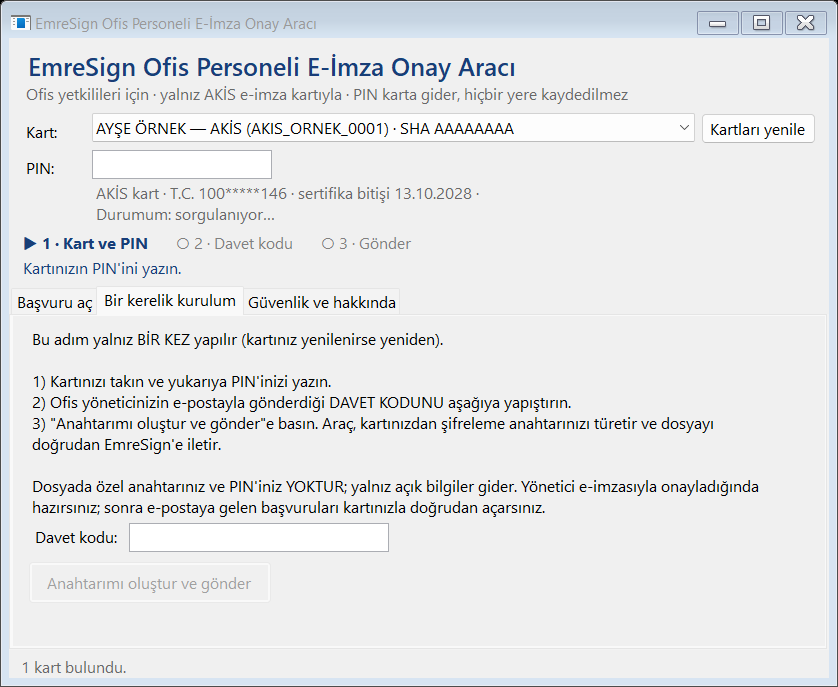
- Bir kerelik kurulum sekmesinde PIN’inizi yazın, davet e-postasındaki davet kodunu yapıştırın ve Anahtarımı oluştur ve göndere basın.
- Yönetici onaylayınca Durumum satırı “Aktif ✔” olur. Bundan sonra e-postaya gelen başvuruyu doğrudan açarsınız; kayıt ya da davet işlemi yoktur.
Gelen başvuruyu açma (3 adım)
- 1 · Kart ve PIN: kartı takın, PIN’inizi yazın. Açıcı, firmada kayıtlı kartınızı ✔ ile işaretler ve seçer.
- 2 · Başvuru dosyası: e-postayla gelen
.esbasvurudosyasını seçin. Ofis listesi yönetici e-imzasıyla doğrulanır; yeşil ✔ görürsünüz. - 3 · Aç: Kartımla aça basın. Alanlar, zaman damgası ve özet denetimi görüntülenir; XML’i kaydet ile dosyayı alın.
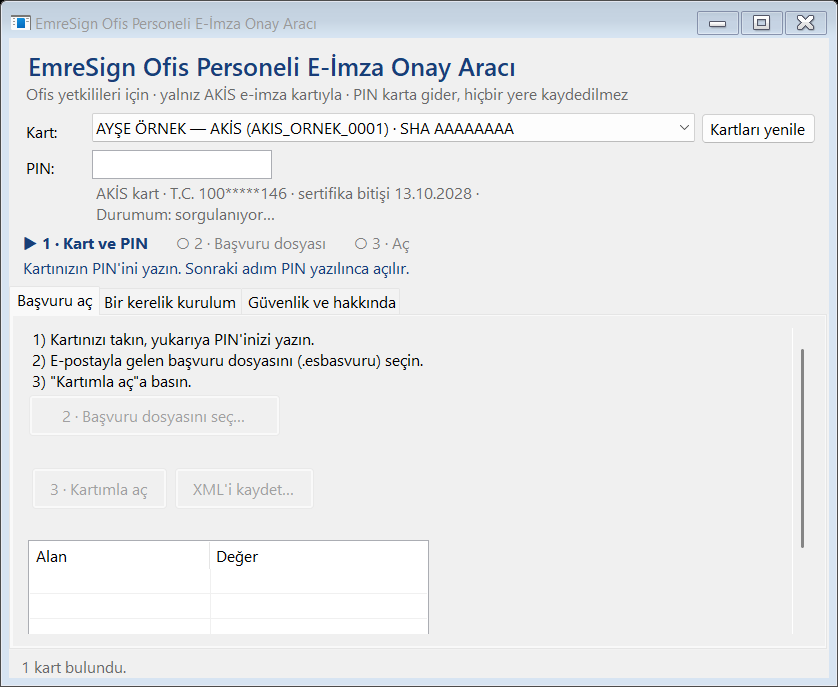
Yukarıdaki görüntüler örnek amaçlı, gerçekte var olmayan kişi ve kart bilgileriyle hazırlanmıştır; gerçek kişi bilgisi içermez.
Dosyayı başkasına iletmek
Başvuru dosyası şifrelidir; ofis personeline ya da firmanın başka bir ofisine iletebilirsiniz. Yalnızca firmanın kayıtlı yetkilileri kartlarıyla açar; başka firmanın personeli açamaz.
Kartınızı kaybederseniz / yenilerseniz
Aynı firmadaki diğer yetkililer başvuruları açmaya devam eder. Kart yenilenince anahtar değişir: yeni kartla Bir kerelik kurulumu yeniden yapın ve yöneticinizden yeni davet kodu isteyin. Sertifikanız bitmeden 60 ve 30 gün önce e-postayla hatırlatılırsınız.