
Sayın Kurum Yetkilileri
EmreSign Kurumsal Hesap Kılavuzu
Kayıttan başlayarak kurumsal başvuru, e-imzalı onay, Kurum Paneli ve kurum adına işlem
Sürüm 1.0 · 16.10.2026 · Tüm ekran görüntüleri örnek veriyle hazırlanmıştır; gerçek bir kişiye ya da kuruma ait bilgi içermez.
Bu kılavuz kimler için?
Bu kılavuz; EmreSign'de bir şirket, kurum ya da şahıs firması adına hesap açmak ve bu hesabı yönetmek isteyen yetkililer içindir. Kayıt aşamasından başlar, her adımda kimin ne yapacağını, nasıl yapacağını ve ekranda ne göreceğinizi anlatır.
Meslek odası, dernek ya da birlik olarak Denetim ve Onay Makamı hesabı açacaksanız Oda Yetkilileri Kılavuzu'nu da okuyun.
Özet akış
- Başvuruyu yapacak kişi EmreSign'de bireysel hesap açar.
- Bu hesapla Kurumsal Başvuru formunu doldurur ve üç belgeyi yükler.
- Kurumun imza sirkülerinde adı geçen imza yetkilileri, kendi e-postalarına gelen bağlantıdan nitelikli e-imzalarıyla onay verir.
- EmreSign yöneticisi belgeleri inceler ve başvuruyu onaylar.
- Onay veren yetkililer kurumun işlem yetkilisi olur; Kurum Paneli'nden üyeleri ve işlemleri yönetir.
Kimler kimdir?
| Rol | Tanım |
|---|---|
| Başvuran | Kurumsal başvuruyu EmreSign'de dolduran kişi (çalışan da olabilir). |
| İmza yetkilisi | Kurumun imza sirkülerinde adı geçen ve kurumu temsile yetkili kişi. Başvuruyu nitelikli e-imzasıyla onaylar. |
| İşlem yetkilisi | Onaydan sonra kurum adına işlem yapan, üye listesini ve diğer işlem yetkililerini yöneten kişi (en çok 5). |
| Üye | Kurumun üye listesinde kayıtlı kişi. |
| Yönetici (EmreSign) | Başvuruyu inceleyen ve hesabı açan taraf. Üye listesine ve işlemlere karışmaz; yalnızca kapıyı açar. |
Başlamadan önce
Başvuruyu tek oturumda bitirebilmek için aşağıdakileri hazırlayın.
Belgeler (PDF, her biri en çok 1 MB)
- Ticaret Sicil Gazetesi (şahıs firmasıysanız ticaret sicil tasdiknamesi ya da faaliyet belgesi)
- İmza Sirküleri (şahıs firmasıysanız noter onaylı imza beyannamesi)
- Vergi Levhası
Bilgiler
- Kurum ünvanı, Vergi Kimlik No (şahıs firmasında T.C. Kimlik No), vergi dairesi, adres.
- Her imza yetkilisi için ad soyad, T.C. Kimlik No, cep telefonu ve kurumsal e-posta adresi.
İmza yetkililerinin hazırlayacakları
- Nitelikli e-imza kartı ve kart okuyucu.
- EmreSign İmza Aracı: Onay anında bilgisayarda kurulu ve açık olmalıdır. Kurulum adımları İmza yetkilisinin e-imzalı onayı bölümündedir.
- Her yetkilinin kendi EmreSign hesabı (bir sonraki bölümde nasıl açılacağı anlatılıyor).
Bireysel hesap açma
Kurumsal başvuru, bir EmreSign hesabıyla yapılır. İmza yetkililerinin de onay verebilmesi için kendi hesapları olmalıdır. Hesabınız yoksa şu adımlarla açın:
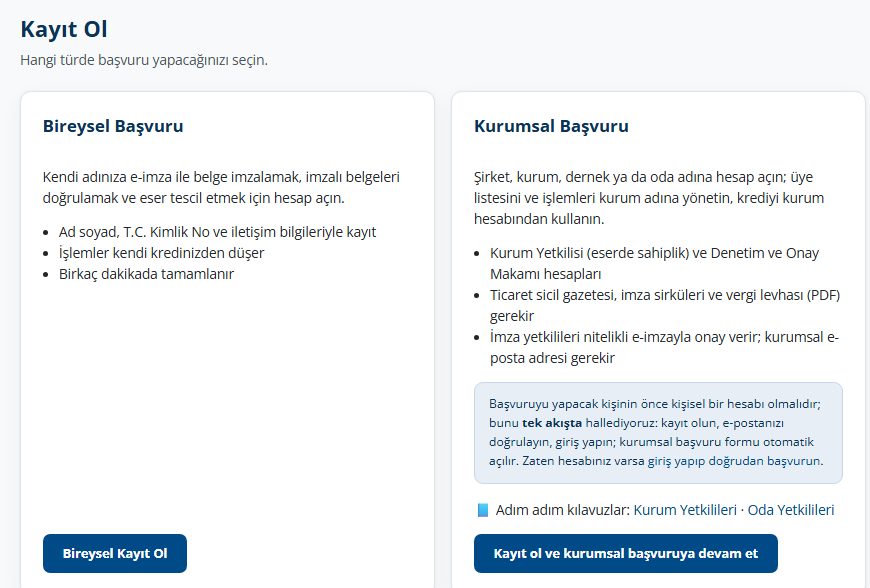
- Ana sayfanın üstündeki Kayıt Ol (ya da Kurumsal Hesap) düğmesine tıklayın. Açılan sayfada Bireysel Başvuru ve Kurumsal Başvuru seçenekleri görünür.
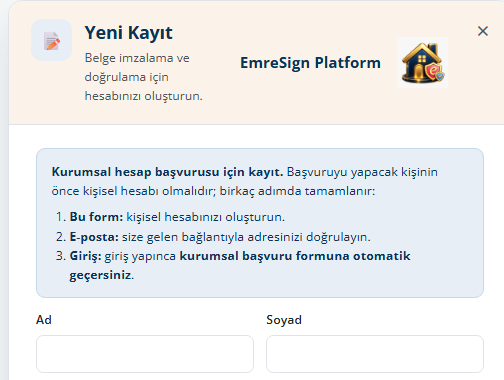
- Kurumsal başvuru yapacaksanız Kurumsal Başvuru kartındaki Kayıt ol ve kurumsal başvuruya devam et düğmesini seçin: kayıt, e-posta doğrulama ve girişin ardından başvuru formu otomatik açılır. Yalnızca imza yetkilisi olarak onay verecekseniz Bireysel Kayıt Ol'u seçin.
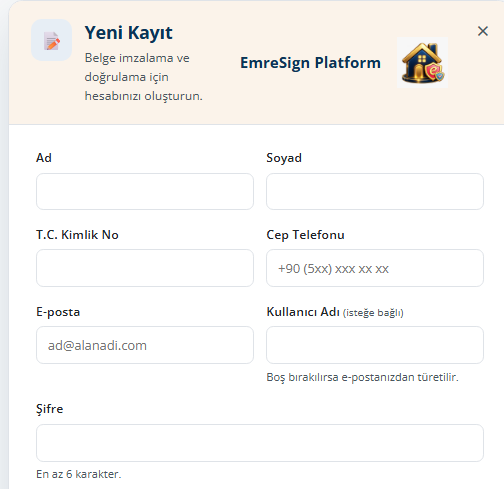
- Formu doldurun: ad, soyad, T.C. Kimlik No, cep telefonu, e-posta adresi, kullanıcı adı ve parola; KVKK Aydınlatma Metni ve Kullanım Koşulları onaylarını işaretleyin.
- E-posta adresinize gelen doğrulama bağlantısına tıklayın.
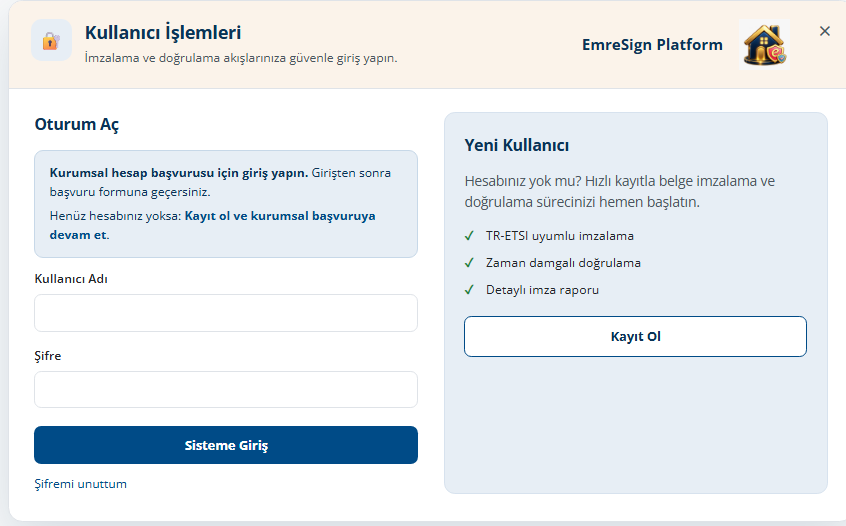
- Giriş sayfasından kullanıcı adınız ve parolanızla giriş yapın. Kurumsal başvuru akışındaysanız giriş yaptığınızda başvuru formuna kendiliğinden geçersiniz.
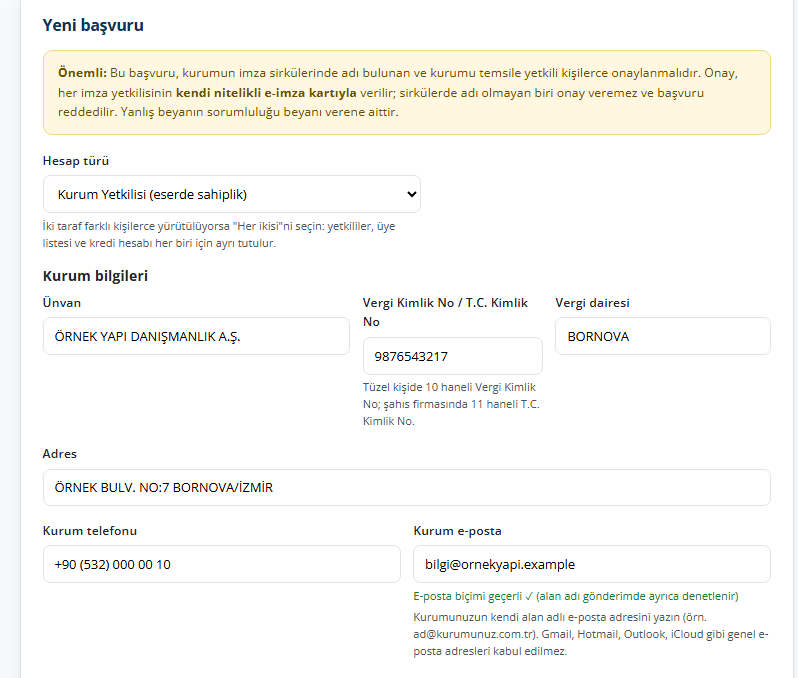
Kurumsal başvuru formu
- Üst menüdeki Kurumsal Hesap düğmesine ya da Kayıt Ol sayfasındaki Kurumsal Başvuru Yap düğmesine tıklayın. Giriş yapmadıysanız giriş sayfasına yönlendirilirsiniz; girişten sonra forma dönersiniz. Hesabınız yoksa giriş sayfasındaki Kayıt ol ve kurumsal başvuruya devam et bağlantısını kullanın.
- Sayfanın üstünde başvurunun nasıl işlediği ve "sirkülerde adı olmayan biri onay veremez" uyarısı yer alır. Okuyun.
- Hesap türünü seçin:
- Kurum Yetkilisi (eserde sahiplik): şirket, kurum ya da şahıs firması için.
- Denetim ve Onay Makamı: oda, dernek, birlik için. Bu kılavuz Kurum Yetkilisi içindir; ayrıntı için Oda Yetkilileri Kılavuzu.
- Her ikisi: aynı kuruluş hem sahip hem makam ise. İki ayrı hesap açılır; yetkililer, üye listesi ve kredi hesapları ayrı tutulur.
- Kurum bilgilerini girin: ünvan, Vergi Kimlik No ya da şahıs firması için T.C. Kimlik No, vergi dairesi, adres, telefon ve kurumsal e-posta.
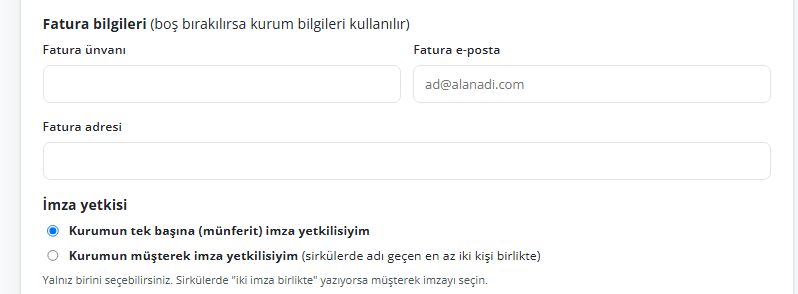
- Fatura bilgileri kurum bilgilerinden farklıysa doldurun; boş bırakırsanız kurum bilgileri kullanılır.
- İmza yetkisi bölümünde yalnızca birini seçin (aşağıda anlatılıyor).
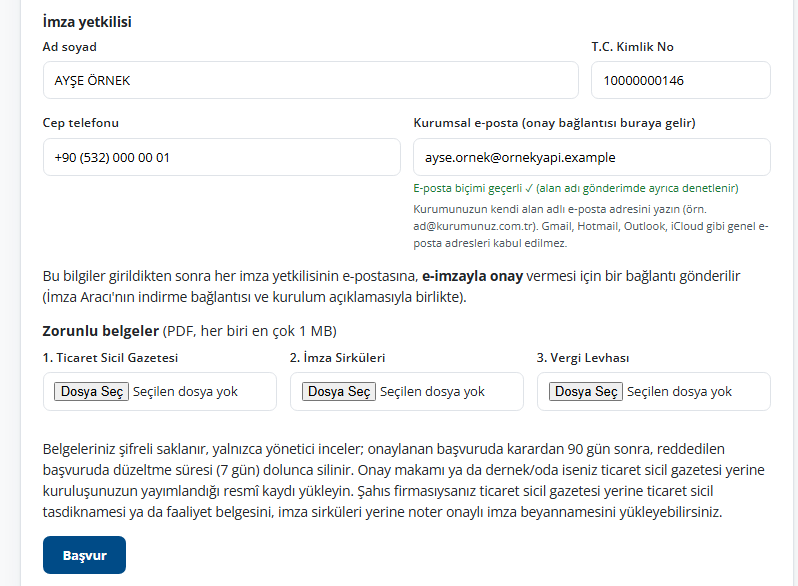
- İmza yetkilisinin bilgilerini girin.
- Üç zorunlu belgeyi yükleyin ve Başvur düğmesine tıklayın.
İmza yetkisi: tek başına mı, müşterek mi?
Bu seçimi imza sirkülerinize bakarak yapın.
- Kurumun tek başına (münferit) imza yetkilisiyim: Sirkülerde tek imzanın kurumu bağlamaya yettiği yazıyorsa seçin. Tek bir imza yetkilisi girersiniz.
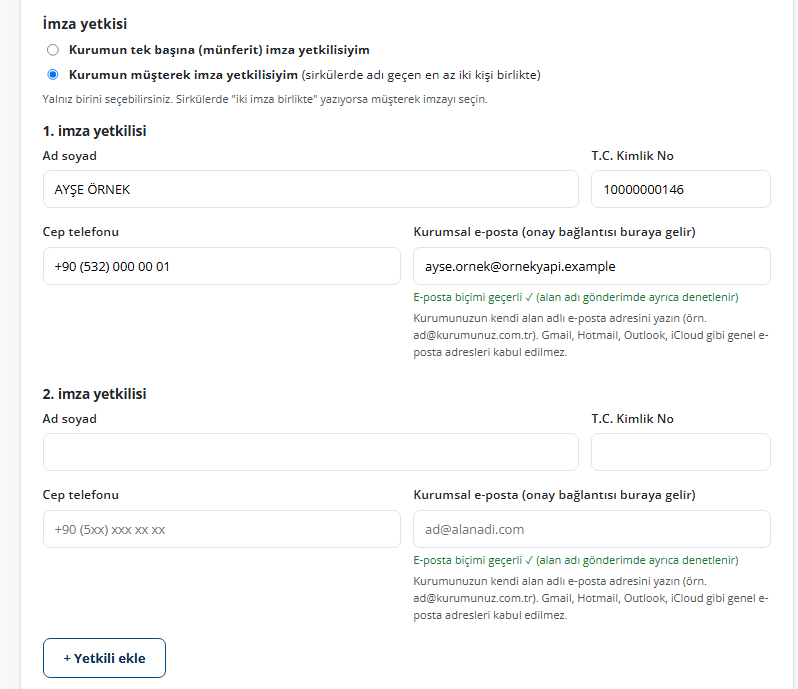
- Kurumun müşterek imza yetkilisiyim: Sirkülerde "iki imza birlikte" gibi bir şart varsa seçin. Sirkülerde adı geçen en az iki kişiyi (1. ve 2. yetkili) girersiniz; gerekirse + Yetkili ekle ile en çok 5 kişiye kadar çıkabilirsiniz.
Kurumsal e-posta uyarısı
Yetkili e-postası alanına gmail, hotmail, outlook, icloud gibi genel bir adres yazarsanız alan kırmızılaşır ve altında uyarı görünür. Yine de göndermeye çalışırsanız başvuru kaydedilmez ve nedeni ile ne yapmanız gerektiği anlatılır.
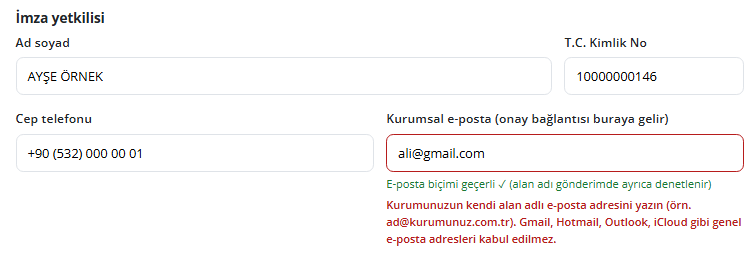
Bu şart yalnız başvuruyu yapan kurumun imza yetkilileri ve işlem yetkilileri içindir.
Başvuruyu gönderirken karşılaşabileceğiniz uyarılar
| İleti | Neden | Ne yapmalısınız |
|---|---|---|
| Vergi Kimlik No geçersiz | Numara 10 hane değil ya da sağlama kuralı tutmuyor (şahıs firmasında 11 haneli T.C. Kimlik No). | Numarayı vergi levhanızdan kontrol edin. |
| … PDF biçiminde değil | Yüklenen dosya PDF değil. | Belgeyi PDF olarak kaydedip yeniden yükleyin. |
| … en çok 1 MB olabilir | PDF 1 MB'tan büyük. | Tarama çözünürlüğünü düşürün ya da PDF'yi sıkıştırın. |
| Aynı T.C. Kimlik No iki kez girilmiş | İki yetkili satırında aynı numara var. | Her yetkili ayrı bir kişi olmalıdır. |
| Bu VKN için hesabı zaten kayıtlı | Aynı kurum için aynı statüde hesap var. | Mevcut hesabın işlem yetkilisinden yetki isteyin. |
Başvuru sonrası: e-postalar ve takip
Başvuru kaydedildiğinde başvuru sayfası açılır. Burada başvurunun durumunu, yüklediğiniz belgeleri ve her imza yetkilisinin onay durumunu görürsünüz.
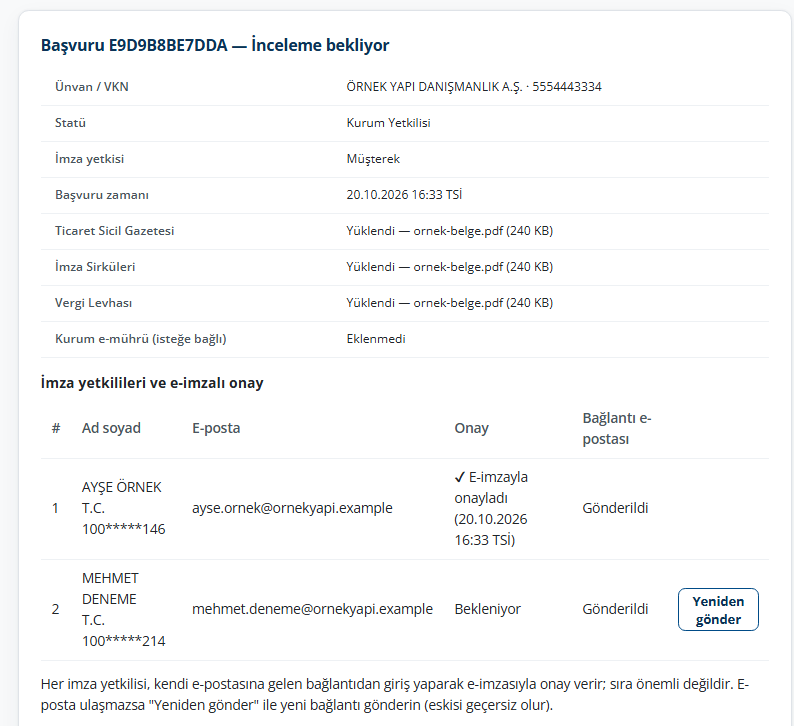
Her imza yetkilisinin e-posta adresine kişiye özel bir onay bağlantısı gönderilir. Örnek e-posta:
Gönderen: EmreSign Platform <platform@emresign.com.tr> (örnek e-posta)
E-posta ulaşmadıysa: Yeniden gönder
Başvuru sayfasındaki yetkililer tablosunda, onayını vermemiş her yetkilinin satırında Yeniden gönder düğmesi bulunur. Düğmeye bastığınızda yeni bir bağlantı gönderilir ve önceki bağlantı geçersiz olur. Bağlantı süresi (7 gün) dolduğunda da aynı düğmeyi kullanın. E-posta durumu sütununda "Gönderildi" ya da "Gönderilemedi" yazar; gönderilemediyse adresi kontrol edin.
İsteğe bağlı: kurum e-mührü ile hızlandırma
Kurumun e-mühür kartı varsa başvuru sayfasındaki bağlantıdan onay metnini indirip kurum e-mührüyle imzalayarak yükleyebilirsiniz. Sertifikadaki VKN başvurudakiyle eşleşirse otomatik doğrulanır ve yönetici incelemesi kısalır. Bu adım zorunlu değildir.
İmza yetkilisinin e-imzalı onayı
1) İmza Aracı'nı kurun
- E-postadaki indirme bağlantısını (
/Indir) ya da EmreSign sayfasının üst çubuğundaki İndir bağlantısını açın. - EmreSign İmza Aracı kurulum dosyasını indirip çalıştırın ve kurulum sihirbazının adımlarını izleyin.
- Kurulum bitince aracı açık tutun (görev çubuğunda çalışır). Kartınızın sürücüsü bilgisayarda kurulu olmalıdır.
2) Kartı takın ve bağlantıyı açın
- Nitelikli e-imza kartınızı bilgisayara takın.
- E-postadaki onay bağlantısına tıklayın. Giriş sayfası gelirse bu normaldir: onayı verenin hangi EmreSign hesabı olduğunu bilmemiz gerekir. Kendi hesabınızla giriş yapın; sayfa sizi otomatik olarak onay sayfasına geri getirir.
3) Onay metnini imzalayın
- Onay metnini okuyun. Metinde kurumun ünvanı, numarası, imza yetkisi biçimi ve imza yetkililerinin adları yazar.
- "Okudum, kabul ediyorum" kutusunu işaretleyin.
- E-imza sertifikası listesinden kartınızı seçin. Başvuruda adı geçen kişinin kartı ✓ işaretiyle başta görünür ve seçili gelir.
- Kart PIN'inizi yazın. PIN yalnızca kartınıza gider; EmreSign sunucusuna gönderilmez.
- E-imza ile imzala düğmesine tıklayın.
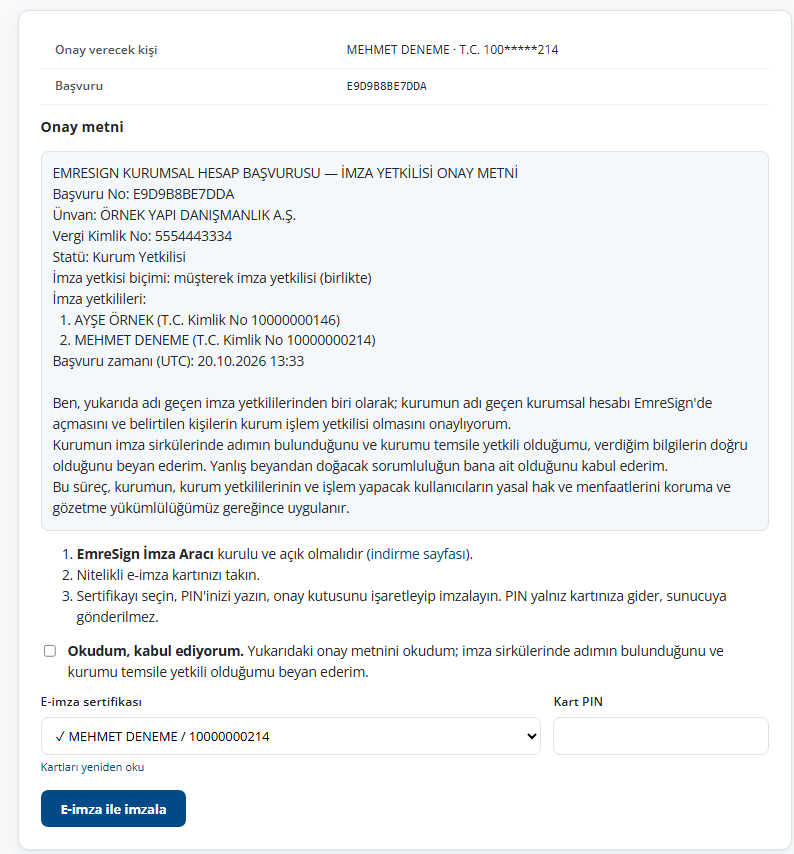
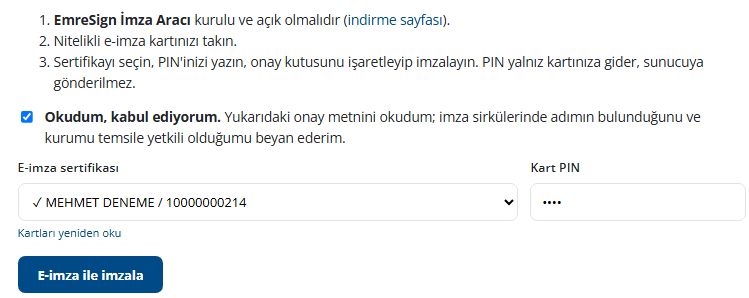
İmza atıldıktan sonra şu iletilerden biri görünür:
- "Onayınız kaydedildi. Başvuruda henüz onay vermeyen X imza yetkilisi var; onların da kendi bağlantılarından onay vermesi gerekir."
- "Onayınız kaydedildi. Başvurudaki tüm imza yetkilileri onay verdi; başvuru yönetici incelemesine hazır."
Onayın kaydı
Verdiğiniz onay, e-imzanız, zaman damgası, onay metninin özeti ve IP adresiyle kayıt altına alınır. Böylece kurumun, yetkililerin ve işlem yapacak kullanıcıların hak ve menfaatleri korunur.
Onay sırasında sorun yaşarsanız
| Gördüğünüz durum | Neden | Ne yapmalısınız |
|---|---|---|
| "E-İmza Aracına ulaşılamıyor" | Araç kurulu değil ya da kapalı. | Aracı kurun/açın, kartı takın ve Kartları yeniden oku bağlantısına tıklayın. |
| Sertifika listesi boş | Kart takılı değil ya da sürücü eksik. | Kartı çıkarıp yeniden takın, kart sürücüsünü kurun. |
| "T.C. Kimlik No eşleşmiyor" | Başka bir kişinin kartıyla imza atılmaya çalışıldı. | Başvuruda adı geçen kişi kendi kartıyla imzalamalıdır; ✓ işaretli kartı seçin. |
| "Bağlantı geçersiz" ya da "yenisiyle değiştirilmiş" | Bağlantı eksik kopyalandı ya da yeni bağlantı gönderildi. | E-postadaki en son bağlantıya doğrudan tıklayın. |
| "Bağlantının süresi doldu" | 7 günlük süre geçti. | Başvuranın Yeniden gönder demesini isteyin. |
Yönetici incelemesi ve sonuç
Tüm imza yetkilileri onay verdikten sonra yönetici başvuruyu inceler. İncelemede şunlara bakar:
- İmza yetkililerinin adı ve T.C. numarası imza sirkülerinde var mı?
- İmza sirküleri geçerli mi, imza yetkisinin süresi dolmamış mı?
- Sirküler müşterek imza şartı koyuyorsa gerekli kişilerin hepsi başvuruda yer alıyor ve onay verdi mi?
- Vergi Kimlik No ve ünvan; ticaret sicil gazetesi, vergi levhası ve başvuruda tutarlı mı?
Bu nedenle belgelerin güncel ve okunaklı olması önemlidir. Sonuç, başvuranın ve imza yetkililerinin e-posta adreslerine bildirilir.
Onay e-postası
Gönderen: EmreSign Platform <platform@emresign.com.tr> (örnek e-posta)
Ret e-postası
Başvuru reddedilirse hesap açılmaz; e-postada gerekçe, düzeltme süresi ve düzeltme bağlantısı yazar.
Gönderen: EmreSign Platform <platform@emresign.com.tr> (örnek e-posta)
Reddedilen başvuruyu düzeltip yeniden gönderme
Reddedilen başvuruyu baştan yazmanız gerekmez. Karardan sonra 7 gün içinde başvurunuzu düzeltip yeniden onaya gönderebilirsiniz:
- Ret e-postasındaki düzeltme bağlantısına tıklayın ya da Kurumsal Hesap Başvurusu sayfasında Başvurularım listesinden başvuruyu açıp Başvuruyu düzelt ve yeniden gönder'e tıklayın.
- Sayfanın üstünde ret gerekçesi ve son tarih görünür. Bilgileriniz formda hazır gelir; gerekçedeki eksiği giderin.
- Belge eksik ya da hatalıysa yalnız o belgeyi yeniden seçin; seçmediğiniz belgeler olduğu gibi kalır.
- Yeniden onaya gönder'e tıklayın. Başvuru aynı numarayla yeniden yönetici incelemesine girer; önceki ret gerekçesi geçmişte saklanır.
Kurum Paneli
Başvuru onaylandıktan sonra sayfanın üst çubuğunda Kurum Paneli bağlantısı görünür. Panele kendi hesabınızla girersiniz. Bir kuruma bağlı değilseniz bağlantı görünmez.
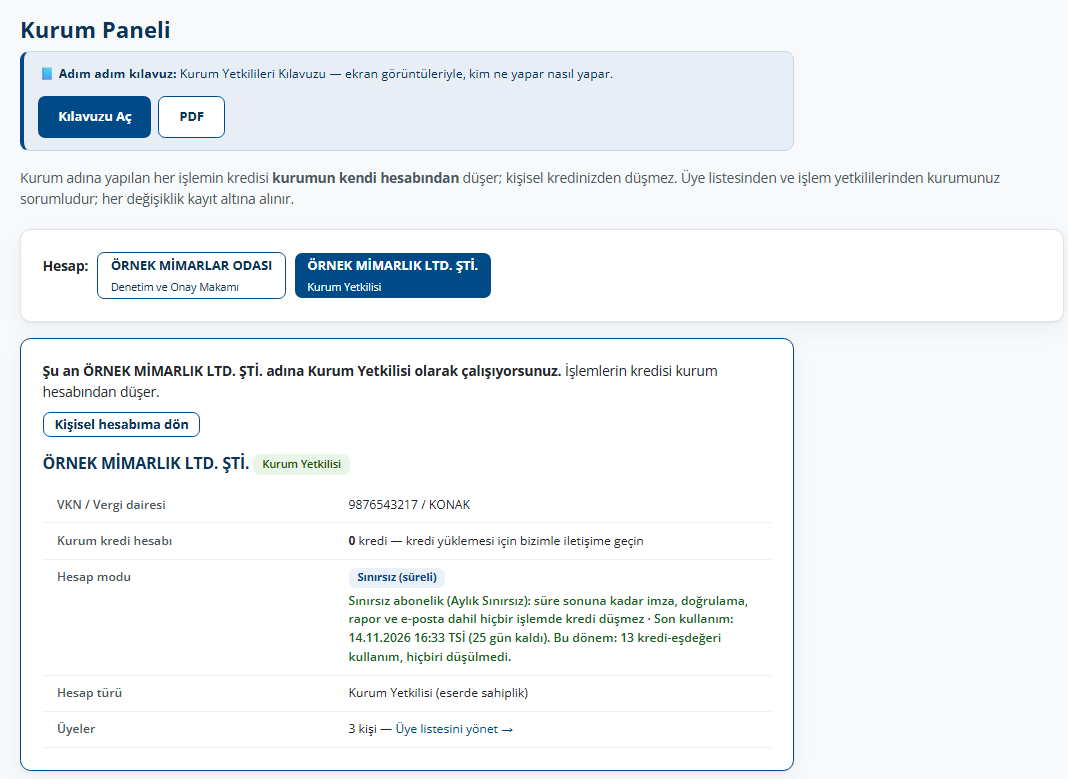
Panelde şunları görürsünüz:
- Hesap modu: Sınırsız (süreli) ya da Kredili (süresiz); kalan kredi ya da son kullanım tarihi ve ne olacağı (bkz. Hesap modu).
- Statü: Kurum Yetkilisi (eserde sahiplik) ya da Denetim ve Onay Makamı.
- Üyeler: üye sayısı ve Üye listesini yönet bağlantısı.
- İşlem yetkilileri: kurum adına işlem yapabilen kişiler.
Hangi hesapla çalışıyorum? (hesap seçim kutusu)
Üst çubukta bir hesap seçim kutusu bulunur. Kutuda her zaman Kişisel hesabım ve yetkili olduğunuz her hesap listelenir; örneğin Kurum Yetkilisi · ÖRNEK MİMARLIK LTD. ŞTİ. ya da Denetim ve Onay Makamı · ÖRNEK MİMARLIK LTD. ŞTİ.. Aynı firmanın iki hesabı olabilir; rol adı hangisi olduğunu gösterir.
- Kişisel hesabım: işlemler sizin adınıza yapılır ve kredisi kişisel hesabınızdan düşer. Kutu yeşil görünür.
- Rol · kurum: işlemler o kurum adına yapılır; kredi ya da abonelik kurumun hesabına işler. Kutu mavi görünür.
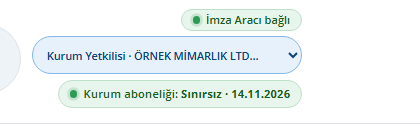
Listeden seçim yaptığınız anda hesap değişir ve aynı sayfada kalırsınız. Kutunun yanındaki rozet, çalıştığınız hesabın durumunu gösterir (kalan kredi ya da son kullanım tarihi). Kurum Paneli'ne üst menüdeki Kurum Paneli düğmesinden girersiniz.
İşlem yetkililerini yönetme
Kurum Paneli'nin İşlem Yetkilileri bölümünde, o anda yetkili olan kişileri (ad soyad, hesap, iletişim bilgisi ve kimin atadığı) görürsünüz. Bir kurumda en çok 5 işlem yetkilisi olabilir.
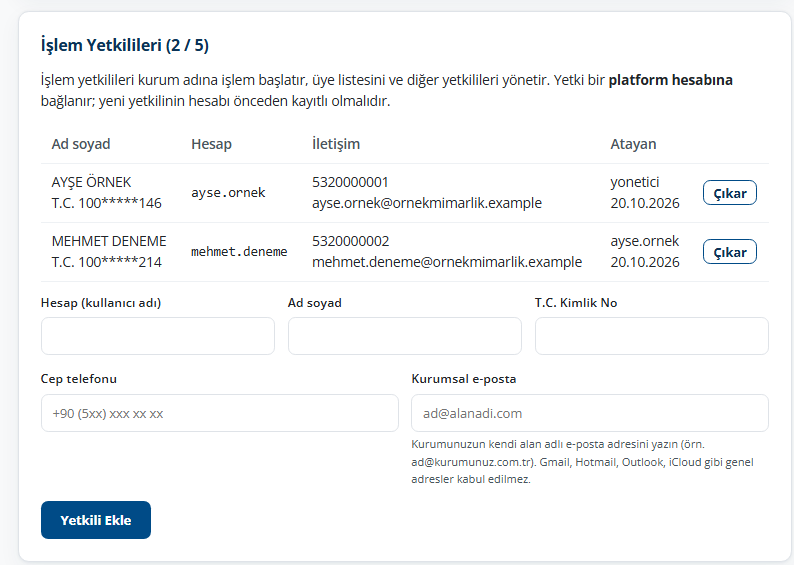
Yeni yetkili ekleme
- Eklenecek kişinin EmreSign hesabı olmalıdır; yoksa önce kayıt olmasını isteyin.
- Hesap (kullanıcı adı), ad soyad, T.C. Kimlik No, cep telefonu ve kurumsal e-posta alanlarını doldurun.
- Yetkili Ekle düğmesine tıklayın.
Genel bir e-posta adresi (gmail vb.) yazarsanız ekleme yapılmaz ve nedeni anlatılır.
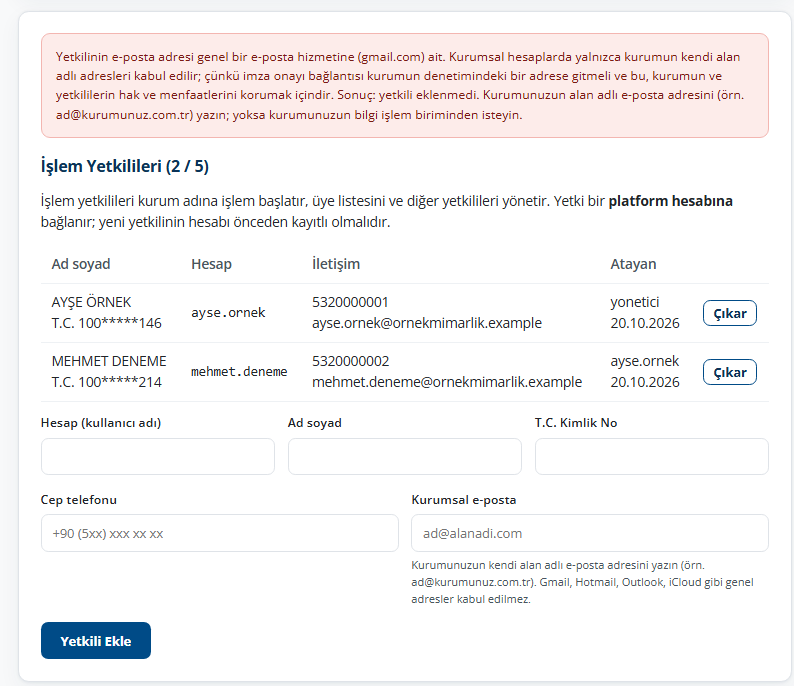
Yetkili çıkarma
Satırın sonundaki Çıkar düğmesiyle bir yetkiliyi kaldırabilirsiniz. Son işlem yetkilisi çıkarılamaz: kurum yönetimsiz kalmasın diye sistem bunu engeller. Önce yeni bir yetkili ekleyin, sonra çıkarın.
Üye listesi
Panelde Üye listesini yönet bağlantısıyla üye sayfasına gidersiniz. Üyeler, kurumunuzun kayıtlı kişileridir (çalışanlar, ortaklar vb.). Listeyi kurumunuz hazırlar ve güncel tutar.
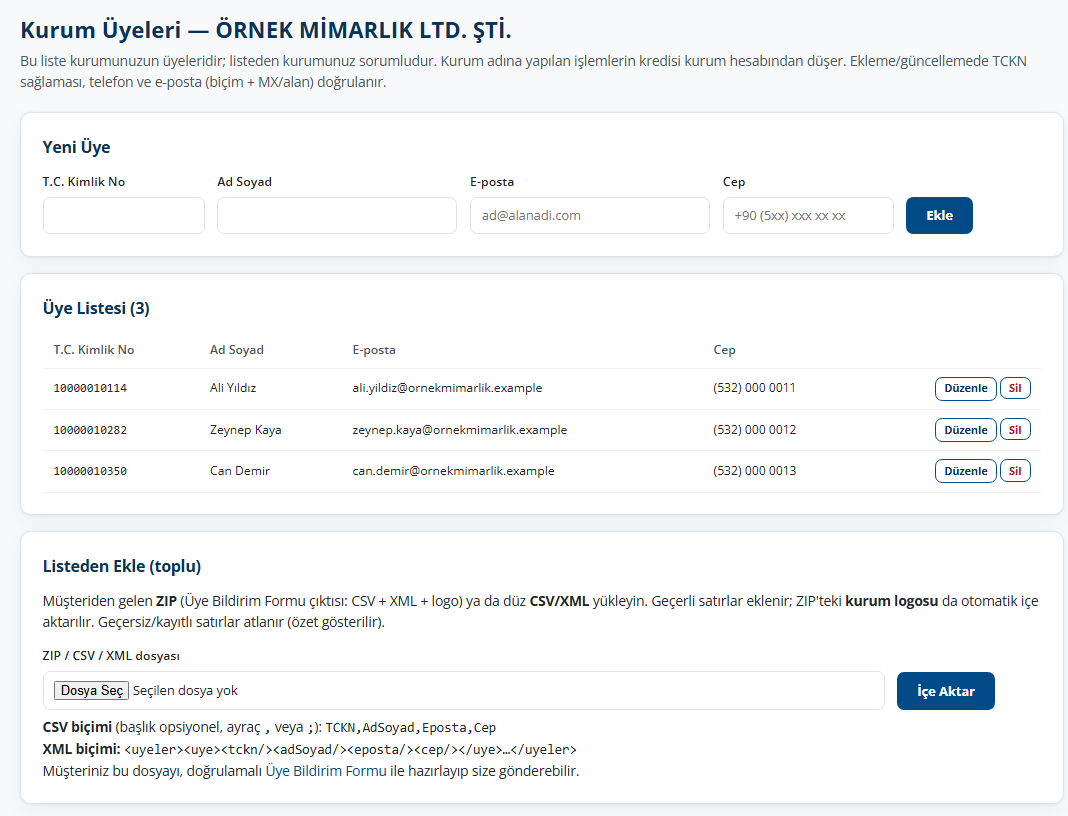
Tek tek üye ekleme
- Yeni Üye bölümünde T.C. Kimlik No, ad soyad, e-posta ve cep telefonunu yazın.
- Kaydet düğmesine tıklayın. T.C. Kimlik No (sağlama kuralı), telefon ve e-posta (biçim ve alan adı) sunucuda doğrulanır.
- Bir üyeyi düzeltmek için satırındaki Düzenle'ye, listeden çıkarmak için Sil'e tıklayın.
Toplu üye ekleme
Çok sayıda üyeyi tek seferde eklemek için bir CSV, XML ya da ZIP dosyası yükleyebilirsiniz.
CSV örneği (noktalı virgül ya da virgülle ayrılır; ilk sütun T.C. Kimlik No, sonra ad soyad, e-posta, cep; başlık satırı varsa atlanır):
10000000146;Ali Yıldız;ali.yildiz@kurumunuz.com.tr;5320000044
10000000278;Zeynep Kaya;zeynep.kaya@kurumunuz.com.tr;5320000055
XML örneği:
<uyeler>
  <uye><tckn>10000000146</tckn><adSoyad>Ali Yıldız</adSoyad><eposta>ali.yildiz@kurumunuz.com.tr</eposta><cep>5320000044</cep></uye>
</uyeler>
Yükleme bitince "Toplu ekleme: X eklendi, Y atlandı" iletisi ve atlanan satırların nedenleri (örneğin "TCKN geçersiz") görünür. Aynı T.C. Kimlik No'yu ikinci kez yüklerseniz tekrar eklenmez.
Hesap modu: Sınırsız mı, Kredili mi?
Kurumun hesabı iki moddan yalnız birinde çalışır. İkisi birbirine karışmaz. Hangi modda olduğunuzu Kurum Paneli'nde ve kurum adına çalışırken üst çubukta görürsünüz.
| Sınırsız (süreli) | Kredili (süresiz) | |
|---|---|---|
| Ne demek? | Son kullanım gününe kadar imza, doğrulama, rapor ve e-posta dahil hiçbir işlemde kredi düşmez. Kredi bakiyesi yoktur. | Süre sınırı yoktur. Her işlem standart fiyatla kurumun kredi hesabından düşer. |
| Üst çubukta | "Kurum aboneliği: Sınırsız · 30.11.2026" | "Kurum: Kalan kredi: 138" |
| Ne zaman durur? | Son kullanım günü geçince. | Kredi bitince. |
| Durunca ne yapılır? | EmreSign ile iletişime geçip aboneliği yenilettirin. | bilgi@emresign.com.tr adresine yazıp kredi yüklettirin. |
| Renk uyarısı | Son 7 gün kala sarı, süre dolunca kırmızı. | Kredi 10 ve altına inince sarı, bitince kırmızı. |
Sınırsız modda "kredi-eşdeğeri" nedir?
Kredi düşülmez; ancak kurumun ne kadar kullandığını görebilmesi için her işlem, fiyat listesindeki standart tutarıyla kredi-eşdeğeri olarak kullanım özetine yazılır. Kurum Paneli'nde, örneğin, "Bu dönem: 120 kredi-eşdeğeri kullanım, hiçbiri düşülmedi" görürsünüz. Bu tutar ödenecek bir borç değildir; yalnızca bilgidir.
Süre dolunca ya da kredi bitince ne olur?
- Sınırsız hesapta süre dolarsa kurum adına yapılan işlemler durur ve ileti nedenini yazar: "Sınırsız abonelik süresi … TSİ tarihinde doldu: … işlemler durduruldu. … yenilettirin". Sistem kendiliğinden kredi hesabına geçmez ve kredi düşmez.
- Kredili hesapta kredi biterse işlem yapılamaz; ileti "Kredili hesap: kredi bitti … Kredi yüklenmesi için EmreSign ile iletişime geçin" der.
- Bu durumda yalnız kurum adına yapılan işlemler durur. Kişisel hesabınızla yaptığınız işlemler etkilenmez; hesap seçim kutusundan Kişisel hesabım'ı seçerek devam edebilirsiniz.
- Son kullanım günü o günün sonuna (23:59 TSİ) kadar geçerlidir.
Kurum adına eser tescili
Eser tescili, bir eserin belirli bir tarihte var olduğunu zaman damgasıyla ve hak sahiplerinin e-imzalarıyla kanıtlar. Kurum adına tescil başlatmak için önce Bu kurum adına çalış seçeneğini açın, sonra Eser Sahiplenme sayfasına gidin.

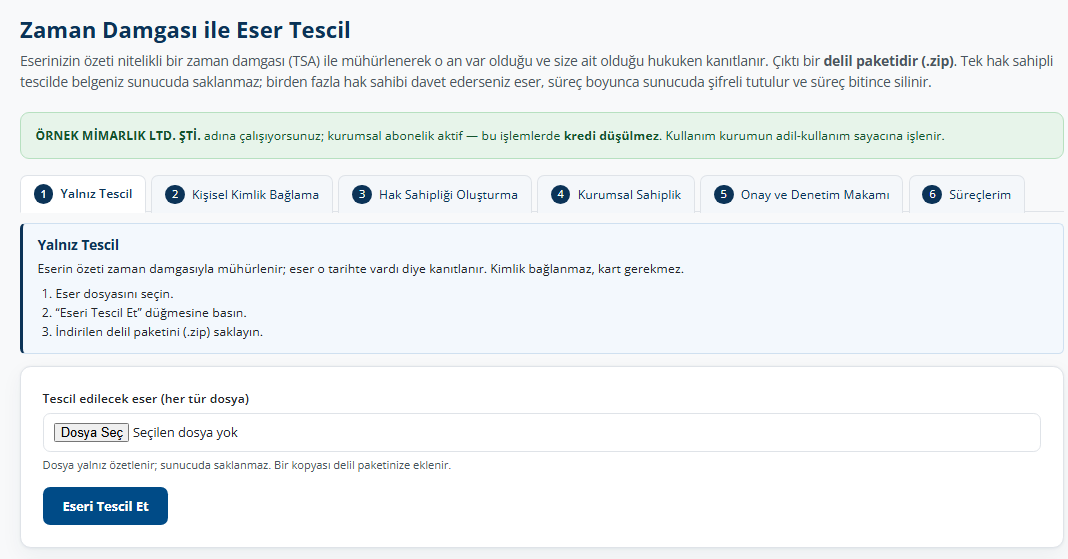
Hak sahiplerini beyan etme
Hak Sahipliği Oluşturma sekmesinde eserin hak sahiplerini yazarsınız: kişi, kurumsal sahip, denetim ve onay makamı ve gerekirse şahit. Her satır için ad, kimlik numarası ve e-posta zorunludur. İmzalar belirli bir sırayla atılır: önce kişiler, sonra kurumsal sahip, sonra denetim ve onay makamı; şahit, kurumun e-mührünün ardından e-imzayla şahitlik eder.
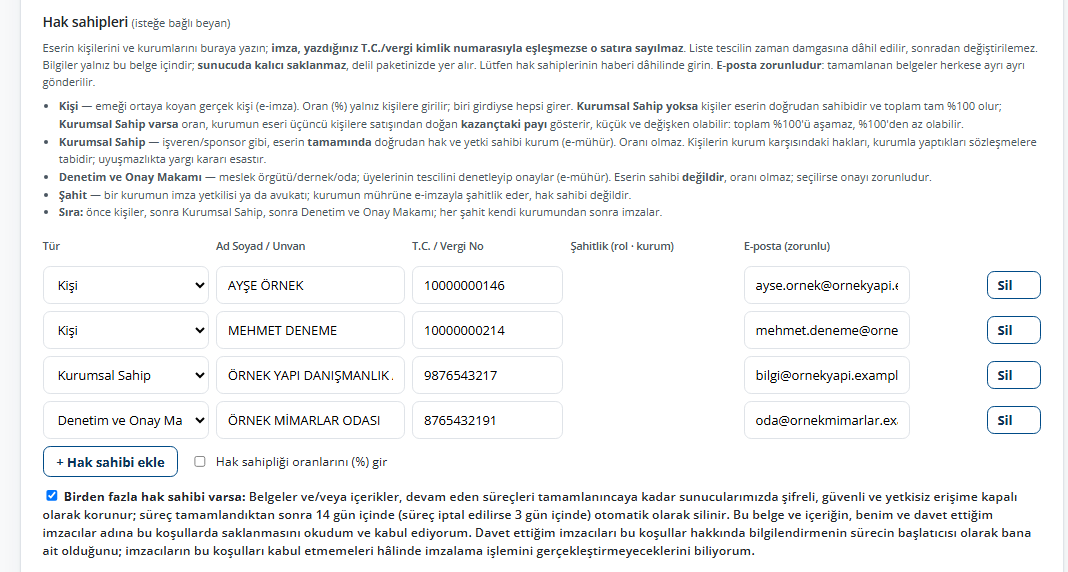
Birden fazla hak sahibi varsa: saklama onayı
Başka hak sahiplerinin imzasını bekleyecek bir süreç başlatıyorsanız eser ve delil paketi, süreç tamamlanıncaya kadar sunucuda şifreli tutulur; süreç tamamlandıktan sonra 14 gün içinde (iptal edilirse 3 gün içinde) otomatik silinir. Bunu bilgilendirme ve onay kutusuyla kabul etmeniz gerekir; kutuyu işaretlemeden başlatamazsınız. Davet ettiğiniz kişileri bu koşullar hakkında bilgilendirme sorumluluğu, süreci başlatan olarak size aittir.
Süreci izleme
- Her davet edilen kişi kendi e-postasına kişiye özel bağlantı alır ve imzalar; dosya seçmeye ya da yüklemeye gerek yoktur, eser sunucuda hazırdır.
- Bağlantı, imza tamamlanana ya da süre dolana kadar geçerlidir; imzalamadan ayrılan kişi aynı bağlantıyla geri dönebilir.
- Süreçlerim sekmesinde kimin imzaladığını, sıranın kimde olduğunu, e-posta durumunu ve kalan süreyi görürsünüz. Süreyi en çok 3 gün uzatabilir, e-posta ulaşmadıysa yeniden davet gönderebilir ya da süreci iptal edebilirsiniz. İptalde bekleyen bağlantılar hemen geçersiz olur.
- Herkes imzaladığında her hak sahibine ayrı bir e-posta gider: son hâl delil paketini (zaman damgası, tüm imzalar, Sahiplik Sertifikası ve Doğrulama Raporu) indirmek için kişiye özel bir bağlantı içerir. Bağlantı kişi başına, imzacı sayısı + 5 kez kullanılabilir ve 14 gün geçerlidir; paketi indirip saklamanız önerilir.
Sık karşılaşılan durumlar
| Gördüğünüz ileti ya da durum | Nedeni | Ne yapmalısınız |
|---|---|---|
| Genel e-posta kabul edilmez | Gmail, Hotmail, Outlook, iCloud vb. adres yazıldı. | Kurumunuzun alan adlı e-posta adresini yazın. |
| Vergi Kimlik No geçersiz | Numara 10 hane (şahıs firmasında 11 hane T.C. Kimlik No) değil ya da sağlama kuralı tutmuyor. | Numarayı vergi levhasından kontrol edin. |
| Belge PDF değil / 1 MB'tan büyük | Dosya biçimi ya da boyutu uygun değil. | PDF olarak kaydedin, sıkıştırıp yeniden yükleyin. |
| E-imza kartı eşleşmiyor | Başvuruda adı geçen kişinin kartı kullanılmadı. | Kişi kendi kartıyla imzalamalıdır. |
| İmza Aracı'na ulaşılamıyor | Araç kurulu değil ya da kapalı. | Aracı kurun, açık tutun, kartları yeniden okuyun. |
| Onay bağlantısının süresi doldu | 7 gün geçti. | Başvuru sayfasından Yeniden gönder. |
| Giriş sayfası geliyor | Onayı verenin hesabı bilinmelidir. | Kendi hesabınızla giriş yapın; onay sayfasına döner. |
| "Kredili hesap: kredi bitti …" | Kredili (süresiz) hesapta kurum kredisi tükendi. | bilgi@emresign.com.tr adresine yazıp kredi yüklettirin. Bu arada kişisel hesabınızla çalışabilirsiniz. |
| "Sınırsız abonelik süresi … doldu" | Sınırsız (süreli) hesapta son kullanım günü geçti. | EmreSign ile iletişime geçip aboneliği yenilettirin. Kredi düşülmez, işlemler yenilenene kadar durur. |
| Üst çubukta "Kişisel hesabım" yazıyor | Kurum adına değil kişisel hesapla çalışıyorsunuz. | Kurum adına işlem için listeden Kurum Yetkilisi · kurum adınız'ı seçin. |
| Son işlem yetkilisi çıkarılamaz | Kurum yönetimsiz kalırdı. | Önce yeni bir yetkili ekleyin. |
| Başvuru reddedildi | Belgeler yetersiz ya da tutarsız (iletide gerekçe yazar). | 7 gün içinde Başvuruyu düzelt ve yeniden gönder ile eksiği giderin (bkz. Yönetici incelemesi ve sonuç). |
Sık sorulan sorular
- Başvuruyu bir çalışanımız yapabilir mi?
- Evet. Başvuruyu yapan kişi imza yetkilisi olmak zorunda değildir. Ancak onayı sirkülerde adı geçen imza yetkilileri kendi e-imza kartlarıyla verir; başvuran çalışan bu onayı veremez ve onay sonrası işlem yetkilisi de olmaz (yetkililer onaylayan hesaplardır). Çalışanı sonradan işlem yetkilisi olarak Kurum Paneli'nden ekleyebilirsiniz.
- E-imza kartım yok. Başvuru yapabilir miyim?
- Başvuruyu yapabilirsiniz, ancak onay için kurumun imza yetkilisinin nitelikli e-imza kartı gerekir. Kartı olmayan yetkili onay veremez.
- Yetkili e-posta adresim gmail. Neden kabul edilmiyor?
- Onay bağlantısının ve karar e-postalarının kurumun denetimindeki bir adrese gitmesi gerekir. Genel adresler başkalarının eline geçebilir. Kurumunuzun alan adlı adresini kullanın.
- Müşterek imzada iki yetkili de aynı bilgisayarda onay verebilir mi?
- Evet, ancak her biri kendi hesabıyla giriş yapıp kendi kartıyla imzalamalıdır. Önce bir yetkili çıkış yapar, diğeri girer.
- Başvuruyu yaptıktan sonra bilgilerde hata fark ettim.
- Belgeleri başvuru sayfasından değiştirebilirsiniz. Ünvan, numara ya da yetkili bilgisi hatalıysa yeni bir başvuru yapmak gerekir; yönetici hatalı başvuruyu reddeder ya da siler. Aynı anda en çok 3 bekleyen başvurunuz olabilir.
- Onay ne kadar sürer?
- İmza yetkililerinin onayı dakikalar içinde verilebilir. Yönetici incelemesi belgelerin eksiksiz ve okunaklı olmasına bağlıdır; sonuç e-postayla bildirilir.
- Onaydan sonra kredi nasıl yüklenir?
- Kurumun kredi yüklemesi çevrimdışı ödemeyle yapılır: bilgi@emresign.com.tr adresine yazın, ödeme onaylanınca yönetici tutarı kurum hesabına yükler.
- Üyem kendi hesabıyla işlem yaptı, kredi kurumdan düşmedi. Hata mı?
- Hayır. Kurum üyesi olmak kişisel işlemi kuruma yazmaz. Kurum adına işlem için işlem yetkilisi, üst çubuktaki hesap seçim kutusundan Kurum Yetkilisi · kurum adınız'ı seçmelidir.
- Bir işlem yetkilisi kurumdan ayrıldı. Ne yapmalıyız?
- Başka bir işlem yetkilisi Kurum Paneli'nden onu listeden çıkarır. Kurumda tek yetkili kaldıysa önce yeni bir yetkili eklenmelidir; son yetkili çıkarılamaz. Yetkilisiz kalan kurumlar için EmreSign'e belgeli başvuru yapabilirsiniz.
- Şahıs firmasıyım. Neleri farklı yapmalıyım?
- Vergi Kimlik No yerine 11 haneli T.C. Kimlik No'nuzu yazın. Ticaret sicil gazetesi yerine ticaret sicil tasdiknamesi ya da faaliyet belgesini, imza sirküleri yerine noter onaylı imza beyannamesini yükleyebilirsiniz. Tek başına imza yetkisini seçip kendi bilgilerinizi yetkili olarak girin.
- Eser tescilinde davet ettiğim kişi dosya seçmek zorunda mı?
- Hayır. Birden fazla hak sahibi olan süreçlerde eser ve delil paketi sunucuda şifreli tutulur; davetli bağlantıyı açıp doğrudan imzalar.
Verileriniz ve sorumluluklar
- Belgeleriniz: Yüklediğiniz üç PDF şifreli saklanır, yalnızca yönetici inceler ve onaylanan başvuruda karardan 90 gün sonra, reddedilen başvuruda düzeltme süresi (7 gün) dolunca silinir.
- Onay kayıtları: İmza yetkililerinin e-imzalı onayı, zaman damgası ve onay metninin özeti, ispat amacıyla kayıtlı tutulur.
- Listelerden sorumluluk: Üye listesi ve işlem yetkilileri kurumun sorumluluğundadır; yönetici bu listelere karışmaz.
- Kişisel veriler: Verilerin hangi amaçla, hangi hukuki sebeple ve ne kadar süreyle işlendiği KVKK Aydınlatma Metni'nde yer alır. Kötüye kullanıma karşı alınan önlemler Kötüye Kullanımın Önlenmesi sayfasındadır.
Sorularınız için: bilgi@emresign.com.tr · www.emresign.com.tr